
 Instagram
 TikTok
 YouTube
 Telegram
 Facebook
 Twitch
 Twitter
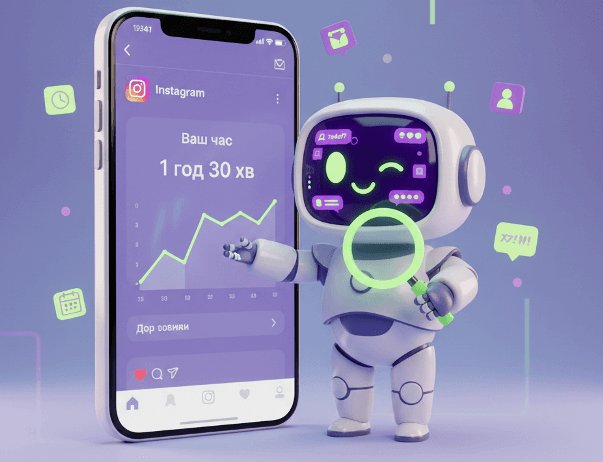
Если ты сейчас читаешь эту статью, то, скорее всего, хочешь быстро понять, сколько времени ты на самом деле проводишь в Инстаграме. Я тебя прекрасно понимаю. Сам когда-то «залипал» по полтора часа в день и не замечал этого, пока не открыл статистику.
Сейчас я покажу самый простой и быстрый способ, как посмотреть своё активное время прямо в приложении Instagram. А дальше разберём всё остальное, что люди обычно имеют в виду под этим запросом.
Кстати, если хочешь, чтобы люди проводили больше времени за просмотром твоих Reels, накрутка просмотров Инстаграм отлично подойдёт для этих целей.
Как посмотреть своё время в Instagram («Ваша активность»)
Именно это ищет большинство людей. Здесь ты видишь реальную статистику: сколько минут или часов ты провёл в приложении за сегодня, за неделю и как это распределено по дням.
На Android
- Открой приложение Instagram и перейди в свой профиль (правая нижняя иконка).
- Нажми на три горизонтальные полоски ☰ в правом верхнем углу.
- В меню выбери пункт «Ваша активность».
- Далее нажми «Время в приложении».
На iPhone (iOS)
- Перейди в свой профиль.
- Нажми ☰ в правом верхнем углу.
- Выбери «Ваша активность».
- Далее нажми «Управление временем».
Важно: если у тебя не появляется этот раздел, сделай следующее:
- Обнови приложение Instagram до последней версии
- Перезапусти телефон
- Если всё равно нет — выйди из аккаунта и зайди снова
Что именно показывает раздел «Время в приложении» / «Управление временем»
| Показатель | Что означает | Зачем это полезно |
|---|---|---|
| Среднее время в день | Сколько минут ты проводишь в Инстаграме в среднем | Понять свой реальный уровень |
| Время за эту неделю | Общее количество часов и минут за 7 дней | Увидеть тенденцию |
| График по дням | Какие дни недели ты сидишь больше всего | Найти «проблемные» дни |
| Ежедневный лимит | Возможность установить ограничение (30, 45, 60 мин и т.д.) | Контролировать использование |
Как включить напоминания об использовании Instagram
Пока ты в разделе «Управление временем» (или «Время в приложении»), обрати внимание на две полезные функции:
- Ежедневный лимит — Instagram сам напомнит, когда ты достигнешь установленного количества минут.
- Quiet Mode (Тихий режим) — автоматически отключает уведомления ночью и показывает статус «В тихом режиме» твоим друзьям.
Я лично ставлю лимит на 45 минут в день. Первые две недели было сложно, а потом привык и теперь чувствую себя намного спокойнее.
Что на самом деле означает «активное время» в Instagram
Многие путаются, потому что под словами «активное время» в Инстаграме скрываются сразу три совершенно разные вещи. Давай разберём их чётко, чтобы ты больше не терялся.
| Тип активного времени | Как называется в приложении | Что именно показывает | Для чего нужен | Где смотреть |
|---|---|---|---|---|
| 1. Своё время в приложении | «Время в приложении» / «Управление временем» | Сколько минут/часов ты провёл в Инстаграме | Контроль своей зависимости | Ваша активность → Время в приложении |
| 2. Статус «В сети» | Статус активности | Онлайн ли ты или другой человек прямо сейчас (зелёная точка или «Был(а) недавно») | Общение в директе, приватность | Direct или Настройки → Сообщения |
| 3. Активность аудитории | Most Active Times / Периоды наибольшей активности | Когда твои подписчики больше всего онлайн (часы + дни недели) | Выбор лучшего времени для публикаций | Professional Dashboard → Общее количество читателей |
Именно первый пункт («Время в приложении») мы разобрали в предыдущем разделе. Теперь перейдём ко второму — статусу «В сети», потому что его тоже очень часто ищут.
Как посмотреть статус «В сети» (свой и чужой)
Это та самая зелёная точка рядом с аватаркой в директе, которая показывает, онлайн ли человек прямо сейчас.
Как включить или выключить свой статус активности
На Android и iPhone одинаково:
- Перейди в свой профиль → ☰ (три полоски)
- Выбери «Настройки и конфиденциальность»
- Нажми «Сообщения»
- Найди и нажми «Статус активности»
- Переключи тумблер «Показывать статус активности»
Если выключишь — ты не будешь видеть статус других людей, и они не будут видеть твой.
Почему иногда статус не виден?
Вот самые распространённые причины:
- Человек отключил показ статуса активности
- Использует VPN
- Зашёл с нескольких устройств одновременно
- Очень старая версия приложения
- Ограничения аккаунта (например, у подростков)
В следующей части я подробно разберу, как работать с активностью твоей аудитории (Most Active Times) — это один из самых полезных инструментов для блогеров и бизнеса.
Как посмотреть активное время твоей аудитории (Most Active Times)
Это, пожалуй, самая полезная функция для блогеров, SMM-специалистов и владельцев бизнеса. Instagram показывает, в какие часы и какие дни недели твои подписчики больше всего онлайн. Именно благодаря этому можно выбирать идеальное время для публикаций и значительно поднять охваты.
Важно: эта статистика появляется только в профессиональных аккаунтах (Business или Creator) и при минимум 100 подписчиках.
Пошаговая инструкция (Android + iOS одинаково)
- Перейди в свой профиль → нажми ☰ в правом верхнем углу
- Выбери «Профессиональная панель» (Professional Dashboard)
- Нажми «Общее количество читателей» (Audience / Total Followers)
- Прокрути страницу вниз до блока «Периоды наибольшей активности» (Most Active Times)
Там ты увидишь тепловую карту (heatmap): чем темнее цвет — тем больше твоих подписчиков онлайн в это время.
Как правильно читать этот график
- Горизонтальная ось — часы суток (от 0:00 до 23:00)
- Вертикальная ось — дни недели
- Можно переключаться между «Часы» и «Дни недели»
- Данные обновляются за последние 7, 14, 30 или 90 дней
Ориентировочное лучшее время для публикаций в 2026 году (по данным Meta)
| Ниша | Лучшие дни | Лучшие часы (по Киеву) | Рост ER при правильном тайминге |
|---|---|---|---|
| Бьюти / Мода | Вт, Ср, Чт | 10:00–12:00 и 18:00–20:00 | +35–50 % |
| Фитнес и здоровье | Пн, Ср, Пт | 7:00–9:00 и 17:00–19:00 | +40 % |
| Бизнес / Продажи | Вт–Пт | 9:00–11:00 и 14:00–16:00 | +28–42 % |
| Контент для молодёжи (Gen Z) | Пт, Сб, Вс | 19:00–22:00 | +55 % |
| Мама-блоги / Lifestyle | Вт, Ср | 8:00–10:00 и 20:00–21:00 | +32 % |
Мой лайфхак: публикуй за 30–60 минут до пика. Тогда твой пост или Reel попадает в ленту именно тогда, когда люди начинают активно скроллить.
Из моего опыта: один мой клиент (магазин одежды) после перехода на эти часы поднял охваты Reels на 47 % за две недели. Другой коуч по похудению — увеличил количество переходов в директ на 38 %.
Теперь, когда ты знаешь, когда твоя аудитория онлайн, давай перейдём к тому, как реально контролировать своё собственное время в Инстаграме, чтобы не «залипать» часами.
Как анализировать своё время и реально контролировать его в Инстаграме
Теперь, когда ты уже видишь свою статистику, давай сделаем из неё практическую пользу. Я помог уже десяткам клиентов уменьшить время в приложении в 2–3 раза, при этом не потеряв ни одного важного сообщения.
Чек-лист: 8 способов реально уменьшить время в Инстаграме
- Поставь ежедневный лимит — в разделе «Управление временем» / «Время в приложении» выбери 30–60 минут. Instagram сам блокирует приложение после лимита.
- Включи Quiet Mode — автоматически отключает уведомления с 22:00 до 07:00 и показывает всем «В тихом режиме».
- Отключи push-уведомления — Настройки → Уведомления → Отключи всё, кроме важных (например, директ от близких).
- Используй «Ограниченный режим» для Reels — уменьшает количество рекомендаций.
- Сделай «цифровой детокс» — один день в неделю без Инстаграма вообще.
- Перейди на веб-версию для работы — там нет ленты Reels и легче контролировать время.
- Удали приложение с главного экрана — лишний клик сильно снижает желание открыть.
- Веди еженедельный трекинг — записывай своё время в заметках и сравнивай с прошлой неделей.
Плюсы и минусы показа статуса активности
| Плюсы | Минусы |
|---|---|
| Люди быстрее отвечают в директе | Тебе пишут чаще, когда ты не хочешь |
| Понятно, когда человек онлайн | Теряется приватность |
| Легче координировать работу с командой | Может создавать лишнее давление («почему не отвечаешь?») |
Я сам держу статус включённым только для рабочего аккаунта, а в личном — выключил. Так спокойнее.
Мой личный опыт
Год назад моё среднее время в Instagram было 1 час 40 минут в день. После того как я применил этот чек-лист, за два месяца снизил до 35–40 минут. Продуктивность выросла, а нервов стало намного меньше. Главное — не просто посмотреть статистику, а начать действовать.
FAQ — популярные вопросы об активном времени в Instagram




