
 Instagram
 TikTok
 YouTube
 Telegram
 Facebook
 Twitch
 Twitter
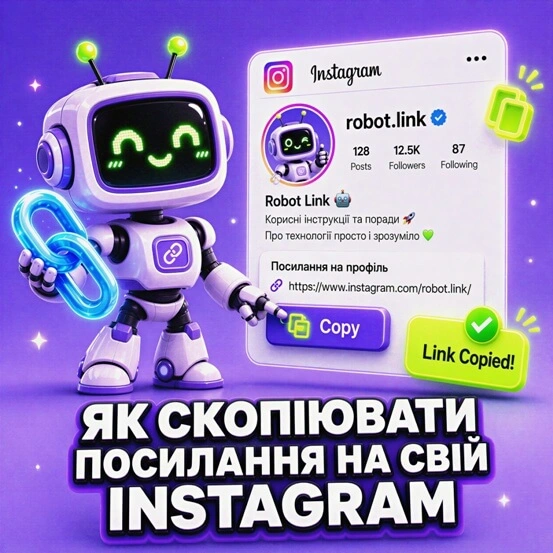
Ссылку на Instagram-профиль можно скопировать прямо в приложении через кнопку «Поделиться профилем», или открыть аккаунт в браузере и взять URL из адресной строки. Для постов и сторис есть отдельный механизм — через меню с тремя точками. Разберём каждый сценарий по порядку.
Что такое URL вашего Instagram-профиля?
URL профиля — это адрес вашей страницы в интернете. Выглядит она просто: instagram.com/ваш_ник. По этой ссылке любой может открыть ваш аккаунт в браузере или приложении, даже не имея собственного Instagram.
Мои клиенты часто путают URL профиля с другими ссылками в Instagram. Чтобы не ошибиться, вот короткое пояснение:
-
URL профиляinstagram.com/ваш_ник — адрес вашей главной страницы. Именно его вставляют в bio Telegram-канала, на сайт, в подпись email или в печатный материал.
-
URL конкретного постаinstagram.com/p/XXXXXXXXXXX — адрес одной публикации. Отличается от профиля и открывает только этот пост, а не весь аккаунт.
-
URL сторисСуществует, но имеет ограниченный срок действия — сторис исчезает через 24 часа, и ссылка на неё перестаёт работать. Исключение: сторис в сохранённом Актуальном.
Как скопировать ссылку на свой аккаунт Instagram
Самый удобный способ — через кнопку «Поделиться профилем» прямо в приложении. Это занимает 10 секунд и не требует открывать браузер.
- Откройте приложение Instagram и перейдите на страницу своего профиля (значок человека внизу справа).
- Под шапкой профиля найдите кнопку «Поделиться профилем» или значок со стрелкой — он расположен рядом с кнопкой «Редактировать профиль».
- В открывшемся меню выберите «Копировать ссылку».
- Ссылка скопирована в буфер обмена — вставляйте куда нужно.
Если кнопки «Поделиться профилем» нет или интерфейс отличается от описанного (это зависит от версии приложения), есть два варианта.
Через настройки аккаунта: нажмите три горизонтальные полоски в правом верхнем углу → Настройки → QR-код — там есть опция копирования ссылки.
Через браузер на телефоне: откройте Safari или Chrome, введите в строке instagram.com/вашник, дождитесь загрузки страницы и скопируйте URL из адресной строки.
Как поделиться своим Instagram-профилем
Скопировать ссылку — это один вариант. Но Instagram даёт несколько способов поделиться профилем в зависимости от ситуации. Я сама использую разные в зависимости от контекста.
-
Копировать ссылкуСамый универсальный вариант. Подходит для вставки в Telegram, WhatsApp, Viber, email, сайт, документ — куда угодно.
-
Поделиться через DirectКнопка «Поделиться профилем» позволяет отправить карточку профиля прямо в Direct другому пользователю Instagram.
-
Поделиться в StoriesИз меню «Поделиться профилем» можно опубликовать карточку профиля в своих сторис — удобно для анонса или самопродвижения.
-
QR-кодГенерируется автоматически для каждого аккаунта. Другой человек сканирует его камерой и сразу попадает на ваш профиль — без ввода никнейма.
Как работает QR-код Instagram
По моему опыту, QR-код — самый удобный инструмент, когда хотите поделиться профилем офлайн: на выставке, воркшопе, в кафе или на печатной продукции. Сканирование занимает 2 секунды, и никому не нужно ничего вводить вручную.
Найти QR-код можно так: откройте свой профиль → нажмите на три полоски в правом верхнем углу → выберите QR-код. Instagram покажет ваш уникальный код, который можно сохранить как изображение или сразу показать для сканирования.
Подробнее о QR-коде профиля и карточке профиля описано в официальном справочнике Instagram и в инструкции Meta о Profile Card.
Как скопировать ссылку на публикацию или сторис
Ссылка на пост — отдельный адрес, который отличается от URL профиля. Её удобно отправлять, когда хотите поделиться конкретным видео или фото, а не всем аккаунтом.
Для поста:
- Откройте публикацию, ссылку на которую хотите скопировать.
- Нажмите на три точки (⋯) в правом верхнем углу поста.
- Выберите «Копировать ссылку».
- URL поста скопирован — вставляйте в нужное место.
Подробнее о шаринге публикаций описано в официальной инструкции Meta.
Для сторис:
Со сторис ситуация сложнее. Если ваш аккаунт публичный, откройте свою активную сторис, нажмите три точки внизу и ищите опцию «Копировать ссылку». В некоторых версиях Instagram она есть, в других — нет.
- Аккаунт публичный
- Сторис ещё активна (не прошло 24 ч)
- Сторис сохранена в Актуальном
- Аккаунт закрытый (приватный)
- Сторис уже исчезла
- Старая версия приложения без этой функции
Если прямого «Копировать ссылку» нет, можно воспользоваться кнопкой «Поделиться» и отправить сторис через Direct или скопировать через браузер, открыв профиль на instagram.com.
Как скопировать ссылку на Instagram через компьютер
Это самый простой способ, когда нужно вставить ссылку на сайт, в документ или таблицу. Браузер даёт адрес сразу и без лишних шагов.
Ссылка на профиль:
- Откройте браузер и перейдите на instagram.com.
- Войдите в свой аккаунт, если ещё не зашли.
- Нажмите на своё имя или аватар, чтобы перейти на страницу профиля.
- В адресной строке браузера отобразится URL вида
instagram.com/вашник— выделите и скопируйте его.
Ссылка на конкретный пост:
- На странице профиля кликните на публикацию, которой хотите поделиться.
- Пост откроется в увеличенном виде — адресная строка изменится на URL этого поста.
- Скопируйте адрес из строки браузера.
Что делать, если ссылка не копируется
Кнопки «Копировать ссылку» нет или что-то пошло не так — проверьте эти варианты по очереди.
- Убедитесь, что открыли именно свой профиль, а не ленту новостей.
- Обновите Instagram до последней версии в App Store или Google Play.
- Перезапустите приложение: закройте полностью и откройте снова.
- Проверьте интернет: попробуйте переключиться с Wi-Fi на мобильный или наоборот.
- Воспользуйтесь браузером на телефоне: откройте instagram.com и скопируйте URL оттуда.
- Проверьте, нет ли временных сбоев в работе Instagram через downdetector.com.
В 9 из 10 случаев проблему решает или обновление приложения, или копирование через браузер. А если хотите не просто поделиться профилем, а ускорить рост аккаунта, стоит купить подписчиков инста: начальная аудитория повышает видимость профиля и делает его убедительнее для новых посетителей.
Можно ли вручную составить URL профиля
Да, и это часто самый быстрый вариант. Формат всегда одинаковый:
https://www.instagram.com/ваш_ник
Три правила, которые я всегда напоминаю клиентам при составлении URL вручную:
-
Без символа @В Instagram @ — это обозначение для упоминаний внутри платформы. В URL он не нужен: пишите просто ваш_ник, не @ваш_ник.
-
Точный usernameИспользуйте username из настроек профиля, а не имя, которое отображается в шапке. Имя может быть любым, а username — уникальный идентификатор в URL.
-
Проверьте после составленияВставьте URL в браузер и убедитесь, что страница открывается. Username мог измениться — особенно если вы редактировали профиль недавно.
Этот способ удобен, когда нужно быстро написать ссылку в документе, на визитке или в шаблоне рассылки, не открывая приложение.
Типичные ошибки при копировании ссылки
За несколько лет работы с клиентами я видела эти ошибки десятки раз. Все они простые, но замеченные не вовремя — портят конечный результат.
- Отправляют URL поста вместо URL профиля. Человек получает ссылку и видит один конкретный пост — но не может сразу перейти на аккаунт. Если цель — познакомить с профилем, всегда копируйте именно адрес профиля.
- Копируют адрес со страницы поиска. Если вы зашли в Instagram через поисковик и открыли профиль через результаты поиска, в адресной строке может быть служебный URL с параметрами. Переходите прямо на instagram.com и вводите ник вручную.
- Оставляют @ перед ником. Ссылка вида instagram.com/@ник не работает. Только instagram.com/ник без каких-либо специальных символов перед ником.
- Ожидают, что у сторис всегда есть ссылка. В закрытых аккаунтах и в устаревших версиях Instagram копирование ссылки на сторис недоступно. Если нужно поделиться контентом из сторис — сохраните её в Актуальное или перепубликуйте как пост.
- Не проверяют ссылку после вставки. Особенно критично для сайтов и email-рассылок: нажмите на вставленную ссылку и убедитесь, что она открывает именно ваш профиль, а не ошибку 404.
Частые вопросы о ссылках на Instagram
URL профиля — это адрес вашей страницы в формате instagram.com/ваш_ник. По этой ссылке любой может открыть ваш аккаунт в браузере или приложении, даже не имея собственного Instagram.
Откройте свой профиль в приложении, нажмите «Поделиться профилем» и выберите «Копировать ссылку». На компьютере откройте instagram.com, перейдите на свой профиль и скопируйте URL из адресной строки браузера.
Она расположена на странице вашего профиля под шапкой, рядом с кнопкой «Редактировать профиль». Вид может отличаться в зависимости от версии приложения — иногда это кнопка со стрелкой или надпись «Поделиться».
Да. Откройте публикацию, нажмите три точки (⋯) в правом верхнем углу и выберите «Копировать ссылку». URL этого поста будет скопирован в буфер обмена.
Откройте активную сторис, нажмите три точки внизу. Если аккаунт публичный и версия приложения поддерживает эту функцию, будет опция «Копировать ссылку». Помните: ссылка на сторис перестаёт работать через 24 часа, если она не сохранена в Актуальном.
Да. Формат простой: instagram.com/ваш_ник — без символа @ перед ником. После составления обязательно проверьте, что ссылка открывается: вставьте в браузер и убедитесь, что видите свой профиль.
URL профиля (instagram.com/ник) открывает всю вашу страницу со всеми публикациями. URL поста (instagram.com/p/XXXXX) открывает только одну конкретную публикацию. Для знакомства с аккаунтом всегда отправляйте URL профиля.
Частые причины: устаревшая версия приложения, временный сбой или отсутствие интернета. Попробуйте обновить Instagram, перезапустить приложение или скопировать URL через браузер на instagram.com.




