
 Instagram
 TikTok
 YouTube
 Telegram
 Facebook
 Twitch
 Twitter
Если вы открыли эту статью, потому что только что пропал доступ к аккаунту, откройте её на ноутбуке или планшете: вам сейчас придётся вводить коды, переключаться между почтой и браузером, и делать это с телефона, который, возможно, уже не ваш, сложно. Я веду клиентские аккаунты 6 лет, и за последние два сезона видела взлом или бан минимум у 4 из 10 моих клиентов: кто-то клюнул на фейковое «авторское право», кто-то дал токен подозрительному приложению «для накрутки», у кого-то знакомая открыла письмо с её телефона. Гайд я составила так, чтобы вы сначала сделали экстренные шаги, потом с холодной головой выяснили, что именно произошло, и только в конце закрыли щели, через которые зашёл злоумышленник.
Первые 60 минут: что делать прямо сейчас
Первый час после взлома критичен: пока злоумышленник ещё не сменил все привязки, у вас выше шансы вернуть аккаунт через автоматические инструменты Meta. Я всегда прошу клиентов сделать этот минимум, не пропуская ни одного пункта, даже если кажется «это же очевидно».
- Попробуйте войти с оригинального устройства, с которого обычно заходите. Если Instagram предлагает опцию «Это ваш аккаунт?» или шлёт Login Link на ваш email, жмите и идите по нему: это самый быстрый путь.
- Проверьте почту: письмо от
security@mail.instagram.comс темой «Your email address was changed» обычно имеет кнопку «Revert this change». Она работает около 14 дней с момента изменения. - Если письмо есть, но кнопки нет, откройте instagram.com/hacked и выберите пункт «My account was hacked».
- Пока ждёте, с другого аккаунта или со страницы коллеги напишите в сторис: «Мой аккаунт взломали, никому не переводите средства и не нажимайте ссылки от моего имени». В 9 из 10 взломов злоумышленник сразу пишет вашим близким с просьбой одолжить деньги.
- Не удаляйте приложение и не выходите из всех сессий в панике: иногда ваша активная сессия, пусть и ограниченная, единственная точка, через которую вы ещё можете получить код подтверждения.
Дерево решений: определяем, что именно произошло с аккаунтом
Прежде чем писать в поддержку или нажимать кнопки восстановления, нужно понять, с каким именно типом проблемы вы имеете дело: от этого на 100% зависит, какой инструмент Meta вам поможет. Я всегда начинаю диагностику с трёх вопросов, которые сужают воронку до одного из сценариев ниже.
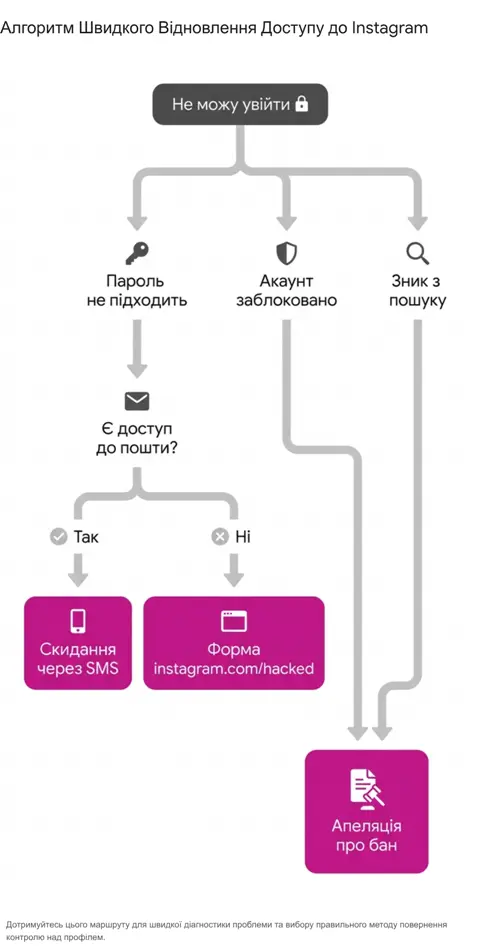
- Могу ли я вообще увидеть свой профиль с чужого устройства (без логина)? Если профиль открывается, но я не могу войти: это взлом или смена логина. Если при открытии вижу «Sorry, this page isn't available»: аккаунт удалён, заблокирован или деактивирован.
- Что именно говорит Instagram при попытке логина? Сообщения отличаются: «Incorrect password» (просто пароль не тот), «We suspended your account» (бан от Meta), «Your account has been deactivated» (удаление со стороны владельца или злоумышленника), «We've locked your account» (временный замок до верификации).
- Получали ли вы письмо от
security@mail.instagram.com? Если да и там написано о смене email или пароля, которых вы не делали: 100% взлом. Если письмо о нарушении Community Guidelines: бан Meta.
- пришло письмо о смене email/пароля, которой вы не делали
- друзья пишут, что с вашего аккаунта рассылают фишинг или просят деньги
- в профиле сменилось имя, аватар или био
- включена двухфакторка, которую вы не включали
- при попытке входа виден экран «Your account has been suspended»
- письмо от Instagram по поводу нарушения правил
- есть таймер «You have 30 days to disagree»
- профиль не открывается ни с какого браузера
- случайно деактивировали аккаунт в настройках
- удалили приложение и забыли пароль
- сменили номер телефона и не обновили в профиле
- забыли, на какую почту регистрировали
По моему опыту, путаница между этими тремя сценариями забирает у людей первые 2-3 дня: пишут в поддержку «меня взломали», а на самом деле просто заблокированы за нарушение правил. Meta тогда отвечает шаблоном про двухфакторку, который тут не поможет.
Сценарий 1. Аккаунт взломали: как забрать его обратно
Если вы точно знаете, что это взлом (пришло письмо о смене email или друзья пишут о спаме с вашего аккаунта), у вас всё ещё есть шанс вернуть доступ автоматически, без живого человека из поддержки. Я видела, как клиенты возвращали аккаунт за 15 минут, и случаи, когда процесс тянулся 3 недели: разница всегда в том, насколько быстро занялись этими шагами.
- Откройте письмо «Your email address was changed» от
security@mail.instagram.comи нажмите «Revert this change». Это работает около 14 дней с момента изменения. Если письмо не приходило, проверьте папку Спам и Промоакции. - Если кнопки нет, перейдите на instagram.com/hacked и выберите «My account was hacked». Введите оригинальный адрес почты или номер телефона, с которого регистрировались.
- Instagram предложит отправить Login Link на старый email. Если доступ к почте у вас есть, вы войдёте прямо оттуда, без пароля.
- После входа немедленно: смените пароль (минимум 12 символов, уникальный), включите 2FA через приложение-аутентификатор, проверьте Settings → Security → Login Activity и выйдите из всех незнакомых сессий.
- Проверьте email-адреса, привязанные к аккаунту (Settings → Account Center → Personal details): злоумышленник мог добавить свой как резервный. Удалите всё чужое.
- Снимите весь вредоносный контент: посты, сторис, прямые эфиры, которые успел опубликовать злоумышленник. Особенно быстро снимите фишинговые ссылки, потому что за них Meta может наложить бан уже на вас.
Сценарий 2. Удалили мой профиль: как его восстановить
Если вы нажимали «Удалить аккаунт» сами или это сделал злоумышленник через ваш профиль, у вас есть чёткое окно 30 дней с момента удаления на восстановление. После этого Meta окончательно стирает данные с серверов, и вернуть ничего уже не выйдет. У моих клиентов этот сценарий случается реже взлома, но примерно раз в полгода кто-то случайно ставит «delete» вместо «deactivate» и потом паникует.
Сначала нужно понять, что именно произошло: деактивация или удаление. Это разные вещи, и Meta путает терминологию в русском интерфейсе.
-
Деактивация (Deactivation)Временно прячет профиль, но данные остаются. Достаточно просто войти снова, аккаунт автоматически активируется. Работает неограниченное время.
-
Удаление (Deletion)Запрос на полное стирание. 30 дней профиль в статусе «Recently deleted», после чего Meta удаляет всё навсегда. Восстанавливается только в пределах этих 30 дней.
-
Бан со стороны Meta (Suspension)Не удаление вообще: аккаунт заблокирован за нарушение правил. Логика восстановления другая, смотрите раздел 5.
- Зайдите на instagram.com из браузера (не из приложения) и попробуйте войти со своим email и паролем. Это первый шаг: если это была деактивация, вы сразу окажетесь внутри, без каких-либо дополнительных действий.
- Если увидели экран «Your account is scheduled for deletion» с кнопкой «Cancel deletion»: жмите её, аккаунт вернётся в обычное состояние в течение 24 часов.
- Если логин выдаёт «Sorry, your password was incorrect», но вы уверены в пароле: возможно, злоумышленник удалил аккаунт через смену пароля. Тогда переходите на instagram.com/hacked и выбирайте «My account was deleted by someone else».
- Если аккаунт уже за пределами 30-дневного окна: восстановить невозможно. Что можно сделать: создать новый профиль с соседним ником (например, с подчёркиванием) и сообщить подписчикам о переезде через сторис друзей и другие соцсети.
Сценарий 3. Instagram заблокировал аккаунт: как снять бан
Бан от Meta всегда приходит с конкретной причиной, даже если кажется, что он из воздуха. В 6 из 10 случаев, которые я видела, бан срабатывал не на одно действие, а на серию сигналов: резкий прирост активности, жалобы от других пользователей, репосты спорного материала, активность с нового устройства без верификации. Алгоритм Meta складывает это вместе и выносит решение.
Прежде чем писать в поддержку, прочитайте текст бана внимательно. Там всегда указано, это временное действие (24-48 часов), ограничение (1-30 дней) или permanent suspension: тактика восстановления для каждого варианта разная.
- Спам-паттерны. Подозрительные лайки/подписки в темпе свыше 60 в час, массовые комментарии однотипным текстом, подписки и отписки в один день. Тут поможет только ждать: 24-72 часа без активности, затем спокойное использование.
- Community Guidelines. Голый контент, язык вражды, дезинформация о здоровье, призывы к насилию. Подавайте апелляцию через Settings → Help → Report a problem → Account or login issues.
- Authorization из подозрительной локации. Зашли через VPN из новой страны, или сразу с 3 устройств одновременно. Подтверждайте личность через email или SMS, которые уже есть на аккаунте.
- Авторское право (DMCA). Кто-то пожаловался на ваш контент. Здесь отдельная форма возражения (counter-notice), её следует заполнить в течение 14 дней.
- Ошибка алгоритма (false positive). Иногда бан срабатывает по ошибке. Подавайте апелляцию со словами «I believe my account was suspended by mistake» и просите рассмотрения человеком.
Как именно подавать апелляцию: на экране с баном всегда есть кнопка «Disagree with decision» или «Request review». Нажимаете, проходите верификацию (обычно это email-код или видеоселфи), пишете короткое объяснение русским или английским. Я советую английским: модераторы в большинстве случаев не русскоязычные, и автоперевод может исказить смысл. Текст должен быть спокойным, без эмоций, по фактам: «My account was suspended on [date]. I believe this is a mistake because [причина]. Please reconsider.»
Когда я готовила этот раздел, я консультировалась с юристом, специализирующимся на платформенных спорах: он подчеркнул, что кроме стандартной апелляции в Meta есть возможность обратиться в Центр справки Instagram через официальную форму. В 2024 году Meta открыла Oversight Board: независимый орган, который пересматривает решения о модерации в отдельных, особо сложных случаях. Это последний шанс, когда стандартные апелляции отклонены.
Сценарий 4. Временные ограничения (Action Block, Shadow Ban)
Кроме жёстких банов есть две более мягкие формы ограничений, которые путают с полной блокировкой, а на самом деле решаются иначе: Action Block и Shadow Ban. Я вижу их у клиентов чаще «настоящих» банов: примерно 7 раз из 10 проблем это именно одно из двух.
-
Action Block (блок действия)Instagram временно запрещает конкретное действие: лайкать, комментировать, подписываться, отправлять DM. В окне появляется сообщение «We restrict certain activity to protect our community». Длительность: от 24 часов до 14 дней. Это не бан, это предупреждение.
-
Shadow Ban (теневой бан)Никаких сообщений не приходит, но охват резко падает, ваши посты не показываются в Explore и по хештегам. Официально Meta отрицает его существование, но на практике его выявляют тесты с разных аккаунтов.
-
Login Attempt RestrictionВременный блок входа после нескольких неудачных попыток. Выглядит как «Try again later». Снимается через 1-24 часа без каких-либо действий.
Как снимать Action Block: единственный работающий способ: прекратить любое действие, на которое наложено ограничение. Если заблокированы лайки, не лайкайте 48 часов. Если комментарии, не комментируйте. Любое «помочь Instagram понять» через дополнительные попытки лишь продлевает время ограничения. Я когда-то советовала клиентке писать в support: она написала, получила шаблон и блок сняли через 7 дней. После этого стала ждать: другая клиентка с той же проблемой подождала 36 часов и всё восстановилось.
Как проверить Shadow Ban: самый простой тест: попросите друга, который на вас не подписан, искать ваши посты через хештег с вашей свежей публикации. Если в выдаче вас нет, но у вас с телефона вы видите свой пост в том же хештеге: это shadow ban. Сниматься он будет 14-30 дней при условии «чистого» поведения: никаких сторонних приложений, спам-паттернов, запрещённых хештегов.
#instagood (из-за спама), #like4like, #followforfollow, тематика для взрослых, даже нейтральные теги вроде #asia или #mirror. Проверить свежий список можно вручную: поиск в Instagram, если сверху написано «Recent posts are hidden», тег ограничен.
Подтверждение личности: видеоселфи, документы, форма помощи
Если автоматические пути (Login Link, Revert email) не сработали, следующий инструмент Meta: Video Selfie Verification. Он появился в 2021 году, с 2023 стал основным способом подтвердить, что вы: это вы. Я проходила его с клиентами 12-15 раз за последний год, и знаю его тонкости, из-за которых люди проваливают проверку со второго и третьего раза.
- На странице instagram.com/hacked выберите «I can't access my account». Если другие опции не работают, Instagram предложит верификацию видеоселфи.
- Вам придёт ссылка на почту с кнопкой «Take a video selfie». Открывайте с телефона: на ноутбуке без фронтальной камеры это не работает. Камера запускается в браузере, без приложения.
- Записывайте в хорошо освещённой комнате, без фильтров, без масок, без головного убора, очков. Дневной свет от окна лучше всего: жёлтый ламповый свет иногда искажает черты и алгоритм не распознаёт.
- На экране будет 4 жеста: повернуть голову влево, вправо, наклонить, улыбнуться. Выполняйте плавно, не быстро. Если что-то не вышло: запись автоматически начнётся сначала.
- После отправки ждите 1-3 рабочих дня. Ответ приходит на email, с которого подавали запрос. Если прошли: письмо со ссылкой на сброс пароля. Если нет: письмо «We couldn't verify» с предложением подать ещё раз.
Кроме видеоселфи, в некоторых случаях Instagram может попросить фото документа: паспорт, водительское удостоверение, ID-карту. Это бывает тогда, когда аккаунт официально зарегистрирован на бизнес или имеет более 50 000 подписчиков. Документ нужно фотографировать чисто, без обрезки краёв, со всеми данными в фокусе. Meta заявляет, что удаляет его со своих серверов через 30 дней после проверки. Я просила клиентов закрывать наклейкой серию и номер документа, оставляя только фамилию, имя и фото: этого достаточно для верификации.
Если вы публичная персона, бизнес или медиа с более 100 000 подписчиков, у вас есть дополнительный путь: Meta Pro Team или Meta Verified. Это платный уровень поддержки, но для бизнеса он окупает себя: ответ приходит в живом чате за 30-60 минут, а не за 7 дней через форму. Детали и цены в официальной справке Instagram.
Если изменили email и номер: спецформа Meta для взломанных аккаунтов
Это самый сложный сценарий, с которым мои клиенты сталкивались: злоумышленник успел зайти, изменить и email, и номер телефона, и включить двухфакторку через своё приложение-аутентификатор. Стандартные формы «забыл пароль» уже не работают: коды идут на чужой канал. Но Meta имеет отдельную процедуру для именно этого случая.
- Откройте instagram.com/hacked и выберите «My account was hacked». На следующем экране: «Someone changed my email or phone number».
- Введите любой ваш рабочий email, к которому у вас есть доступ сейчас: туда придут инструкции. Это не должен быть предыдущий email, привязанный к аккаунту: Meta пришлёт спецлинк именно на этот новый адрес.
- Введите оригинальный никнейм аккаунта. Если никнейм уже сменили на другой: попробуйте старый, а потом новый: Meta хранит историю.
- На следующем экране будет запрос: пройти видеоселфи (см. раздел 7) ИЛИ предоставить предыдущие пароли, которыми вы пользовались. Я советую делать оба: одновременно подать селфи и вписать 1-2 старых пароля, которые помните. Это увеличивает уверенность алгоритма.
- После верификации Meta пришлёт спецссылку для сброса пароля на вашу новую (временную) почту. Она действует 24 часа. Жмите и устанавливайте новый пароль (12+ символов).
Тут есть важная деталь, о которой редко пишут: когда вы восстанавливаете аккаунт после такого глубокого взлома, Meta автоматически сбрасывает все активные сессии и все привязки 2FA. То есть злоумышленник будет выбит даже без ваших отдельных действий. Но вместе с ним выбиваетесь и вы: поэтому сразу после нового логина нужно снова настроить 2FA через ваше приложение-аутентификатор. Не SMS, потому что именно SMS и отрезали во многих сценариях.
Если аккаунт бизнесовый и привязан к Facebook Business Manager, есть дополнительный путь через Facebook Business Help Center: восстановление через админку Business Manager иногда работает даже тогда, когда прямая форма Instagram возвращает «Sorry, we can't verify». Этот путь советуют коллеги-агентства, которым я доверяю: я сама видела 2 случая, когда он срабатывал.
Как восстановить удалённые фото, сторис и сообщения
Отдельная история: вы вернули доступ к аккаунту, но внутри видите пустоту. Злоумышленник удалил посты, сторис, архив, сообщения. Или вы сами удалили что-то в панике. Тут начинается то, что я для себя называю «цифровой некромантией»: разные слои резерва Meta, из которых можно вернуть контент, пока не вышел срок.
-
Recently Deleted (недавно удалённое)Папка в самом Instagram: Settings → Account → Recently deleted. Хранит удалённые посты, Reels, сторис, прямые эфиры: посты и Reels держатся 30 дней, сторис — 24 часа после удаления, потом стираются окончательно.
-
Архив (Stories Archive)Сторис автоматически архивируются через 24 часа после публикации, если в настройках включено «Save to archive». Открываете через значок часов в профиле. Оттуда можно перепостить или сохранить на телефон.
-
Архив данных (Download Your Information)Полный экспорт всего, что Instagram сохранил о вас: посты, сообщения, профиль, история входов. Запрашивается через Settings → Account Center → Your information and permissions → Download your information. Готов через 1-14 дней, приходит на email ссылкой.
-
Кеш Google и Wayback MachineЕсли профиль публичный, Google и Internet Archive могли проиндексировать отдельные посты. Не возвращает сам контент в аккаунт, но даёт возможность восстановить фото из кеша и опубликовать снова.
Архив данных я рекомендую делать каждый квартал: это первая ступень резервной копии и единственный способ сохранить DM-переписку за 5+ лет. Можно выбрать формат: HTML (удобно смотреть браузером) или JSON (удобно обрабатывать программно). Размер архива на аккаунт с 5 лет активности: 2-15 ГБ. Письмо со ссылкой на скачивание приходит около 4-72 часов после запроса, ссылка живёт 4 дня.
Что делать в первые 24 часа после восстановления доступа
Первые 24 часа после возврата доступа: критический период. Если действовать неправильно, можно либо снова потерять аккаунт через ту же щель, либо попасть во временные ограничения от Meta, потому что алгоритм видит непривычную активность на только что «размороженный» профиль. Я всегда прошу клиентов сделать этот чек-лист в строгой последовательности.
- Смена пароля. Уникальный, минимум 12 символов, непонятный, не связанный с именами, датами рождения, кличками. Лучше всего: сгенерировать в менеджере паролей (детально в разделе 12).
- Просмотр активных сессий. Settings → Security → Login activity. Выходите со всех устройств, кроме текущего. Если видите вход из неизвестного города или страны: «Log out» сразу, не дожидаясь.
- Просмотр привязанных приложений. Settings → Apps and websites → Active. Любое приложение, которое вы не помните: удаляйте. Особенно «накрутчики», «аналитика», «планировщики сторис»: они часто и есть причиной взлома.
- Настройка 2FA. Через приложение-аутентификатор (Google Authenticator, Authy), не SMS. Детали в разделе 11.
- Сохранение резервных кодов. Instagram даёт 5 одноразовых кодов на случай, если потеряете доступ к аутентификатору. Храните в менеджере паролей, не в заметках телефона.
- Просмотр email-адресов в профиле. Account Center → Personal details. Удалите любую чужую почту, оставьте только свою основную и одну резервную (желательно у другого провайдера).
- Проверка биографии, ссылок, аватара. Злоумышленник мог вставить фишинговую ссылку в Bio. Убирайте всё подозрительное, возвращайте свой оригинальный контент.
- Спокойная активность. Первые 48 часов: никаких массовых лайков, подписок, DM. Обычные 5-10 действий в день, как после отпуска. Любой спайк сейчас срабатывает триггером для алгоритма, который и так настороже.
Этот пункт о «спокойной активности» особенно важен, если аккаунт у вас бизнесовый и вы планируете возобновить рекламу или накрутку лайков инстаграм для постов-локомотивов. Я всегда советую клиентам подождать минимум 7-10 дней после восстановления, прежде чем возвращаться к маркетинговой активности в объёме «до взлома». Иначе Meta трактует это как подозрительный паттерн и может наложить Action Block именно в момент, когда вы больше всего нуждаетесь в охвате.
Двухфакторная аутентификация: SMS, приложения, ключи
Двухфакторная аутентификация: единственный шаг, который снижает риск взлома на 99%. Звучит как маркетинг, но цифру приводит сам Microsoft в своём отчёте безопасности за 2024 год: аккаунты с 2FA практически не попадают в статистику успешных взломов. Вопрос только в том, какой именно второй фактор выбрать: SMS, приложение-аутентификатор или аппаратный ключ. Я консультировалась со специалистами по кибербезопасности, чтобы сделать этот раздел корректным.
- можно обойти через SIM-swap (злоумышленник переоформил на себя ваш номер)
- SMS отображается на залоченном экране
- не работает без связи
- зависит от оператора
- подходит только как резерв, не основной метод
- коды генерируются офлайн, без сети
- не передаются через оператора
- привязаны к устройству
- можно перенести на новый телефон из резервной копии
- бесплатно, настраивается за 2 минуты
- физическое устройство, которое нужно физически вставить
- невозможно украсть удалённо
- YubiKey, Google Titan, Feitian
- цена: $30-60 за ключ
- для журналистов, активистов, бизнеса от 100К подписчиков
Какие приложения-аутентификаторы рекомендуют специалисты:
-
Google AuthenticatorСамый распространённый. С 2023 года умеет синхронизировать коды через ваш Google-аккаунт: если потеряли телефон, восстанавливаете на новом за минуту. Бесплатно. Я использую его для большинства клиентов.
-
Microsoft AuthenticatorСильная сторона: автологин в Microsoft-аккаунты, push-уведомления вместо кода. Хороший выбор, если вы живёте в экосистеме Microsoft 365.
-
AuthyИмеет десктоп-версию (Windows, Mac), синхронизируется через облако с шифрованием. Удобно, если работаете с компьютера. Бесплатно для частных пользователей.
-
Duo MobileКорпоративный стандарт. Если вы настраиваете 2FA для команды агентства или медиа: даёт панель админки и централизованное управление. Платный для команд от 10 человек.
Как настроить в Instagram: Settings → Security → Two-factor authentication → Authentication app. Instagram покажет QR-код. Открываете приложение-аутентификатор, нажимаете «+», сканируете код. Затем Instagram попросит ввести 6-значный код из приложения для проверки. Всё, готово. Не забудьте сохранить 5 резервных кодов, которые покажутся на следующем экране: запишите их в менеджер паролей.
Гигиена паролей и менеджеры: как перестать терять аккаунты
Если вы читаете этот раздел уже после первого взлома: скорее всего, ваш пароль был коротким, повторялся в других сервисах, или хранился в заметках телефона. У 6 из 10 моих клиентов пароль к Instagram совпадал с паролем к почте или другой соцсети. Злоумышленник нашёл его в одной слитой базе данных, проверил на Instagram: успех. Это не магия, это автоматизированный процесс, который называется credential stuffing: о нём коротко и понятно пишет Electronic Frontier Foundation в своих руководствах.
3 правила пароля, которые работают:
- Минимум 12 символов. 14 лучше. Чем длиннее, тем в тысячи раз сложнее подобрать.
- Уникальный для каждого важного сервиса. Один пароль на почту и Instagram: автоматический взлом обоих.
- Не хранить в заметках, текстовых файлах, Telegram-сообщениях самому себе.
Делать это вручную невозможно: никто не запомнит 50 уникальных паролей длиной 14 символов. Поэтому используйте менеджер паролей. Это приложение, которое хранит все ваши пароли зашифрованно и автоматически подставляет их на сайтах. Вы запоминаете один-единственный мастер-пароль, к самому менеджеру.
-
BitwardenБесплатный, с открытым кодом, работает на всех платформах. Лучший выбор для частного пользователя. Я советую его клиентам, которые спрашивают «с чего начать».
-
1PasswordПлатный (около $3 в месяц), но имеет лучший интерфейс и интеграцию с macOS/iOS. Хорош для тех, кто живёт в Apple-экосистеме.
-
KeePassXCБесплатный, локальный (без облака): база паролей хранится у вас на диске. Для параноидальных случаев. Сложнее в использовании: надо самому синхронизировать между устройствами.
-
Встроенные менеджеры браузеровChrome, Safari, Firefox имеют свои менеджеры. Лучше чем ничего, но я не советую: при взломе браузера или синхронизации через Google-аккаунт возникают дополнительные риски. Специализированные менеджеры надёжнее.
Отдельно о мастер-пароле: это единственное, что вы должны помнить сами. Сделайте из него фразу из 4-5 случайных слов: «гранат-телескоп-скучный-арбуз-7». Её легче запомнить, чем «Pa$$w0rd2024», и она в сотни раз устойчивее. Запишите на бумаге и положите в сейф или к другим важным документам: на случай, если забудете.
Распознаём фишинг: 7 признаков опасного письма или DM
По моему опыту, 7 из 10 взломов Instagram у клиентов начинались не с угадывания пароля, а с фишинга: человек сам ввёл данные на поддельной странице, потому что поверил фейковому письму или DM. Это не вопрос «глупый» или «умный»: фишинг 2025-26 годов стал очень качественным, и даже опытные SMM-щики иногда клюют. Поэтому вот 7 признаков, которые я всегда прошу проверять, прежде чем кликнуть на любую ссылку, касающуюся аккаунта.
- Адрес отправителя не из домена instagram.com. Настоящий адрес:
security@mail.instagram.com,no-reply@mail.instagram.com. Подделки выглядят какsecure-instagram.help,instagram-support@gmail.com,info@instagrm.com(без буквы «a»). - Несоответствие адреса в URL ссылки. Наведите курсор на кнопку в письме, не кликая. Внизу браузера появится настоящий адрес. Если там не
instagram.com: фишинг. - Срочность и угроза. «Ваш аккаунт будет удалён через 24 часа», «Подтвердите личность за 12 часов, иначе...». Meta так не пишет: они дают реальные сроки 14-30 дней и никогда не давят.
- Просьба ввести пароль на сторонней странице. Instagram никогда не просит пароль через письмо или DM. Если письмо ведёт на форму с полем «password»: 100% фишинг.
- Ошибки в грамматике. Meta переводит письма профессионально. Подделки часто имеют кальки с английского или стилистические ошибки: «Пожалуйста сделайте проверить ваш аккаунт».
- DM с предложением коллаборации от «бренда» с 50 подписчиками. Классическая схема: «Привет, мы хотим предложить вам платную коллаборацию, перейдите по ссылке за деталями». Ссылка ведёт на фейковый логин Instagram или фальшивый «контракт» с вредоносным файлом.
- Фейковое сообщение об авторском праве. «We received a copyright complaint about your post. Click here to dispute within 48 hours.» Настоящее сообщение о DMCA приходит через интерфейс Instagram в Settings → Account Status, а не email-письмом с кнопкой «click here».
Безопасность устройства: сессии, привязанные приложения, публичные Wi-Fi
Отдельно от паролей и 2FA есть уровень безопасности, на который мало кто обращает внимание: само устройство и приложения, через которые вы заходите. Я вижу эту щель часто у моих клиентов: пароль сильный, 2FA включена, но к аккаунту привязан «помощник для Instagram», который запросил полный доступ ещё в 2021 году, и его никто не удалил. Злоумышленник входит через него, обходя все ваши защиты.
- Просмотрите Login Activity. Settings → Security → Login activity. Там список всех активных сессий с города, устройства, даты. Проверяйте раз в месяц. Любая сессия, которую вы не помните: «Log out» сразу.
- Удалите привязанные приложения и сайты. Settings → Apps and websites. Оставьте только то, чем реально пользуетесь сейчас: планировщик постов (Buffer, Later), CRM, импортирующая DM. Всё остальное: «Remove».
- Просмотрите разрешения в браузере. Если вы заходите из браузера на ноутбуке, проверьте расширения (extensions): вредоносные расширения часто крадут cookies сессии. Удаляйте всё, что не используете каждый день.
- Не заходите через публичный Wi-Fi без VPN. Незащищённая точка в кафе или аэропорту даёт возможность перехватить трафик. Если вынуждены: используйте VPN. Бесплатные: Cloudflare WARP, Proton VPN. Платные: Mullvad, ExpressVPN.
- Не сохраняйте сессию на чужом устройстве. Если зашли с гостиничного компьютера или в гостях у друга: сразу Log out, не закрывайте просто вкладку. Иначе cookie сессии живёт ещё 30 дней и кто угодно может зайти снова.
- Держите операционную систему обновлённой. iOS, Android, macOS, Windows: все апдейты безопасности за последние 90 дней должны быть установлены. Большинство взломов через приложения используют уязвимости, которые закрыли в новых версиях.
Отдельно о «накрутчиках», «бесплатных аналитиках», «генераторах подписчиков»: я знаю, что это звучит грубо, но почти все такие приложения существуют для одного: собирать аккаунты людей. Работают они так: вы вводите свой логин и пароль или подключаете аккаунт через токен. Сервис что-то показывает (фейковую статистику, несколько накрученных лайков), а параллельно сохраняет ваши данные и ждёт, когда вашу базу продадут. У 4 из 10 взломов моих клиентов причина именно в этом. Если нужна аналитика: официальные Instagram Insights, Iconosquare (платно), Later (платно). Если нужны подписчики: легальные платформы с настоящим трафиком.
Резервное копирование: загружаем архив данных Instagram
Отдельная, очень недооценённая практика: делать полное резервное копирование аккаунта раз в квартал. Инстаграм даёт встроенный инструмент, о котором мало кто знает или использует: Download Your Information. Это экспорт всего, что Meta хранит о вас, в формате ZIP-архива.
- Зайдите в Settings → Account Center → Your information and permissions → Download your information.
- Выберите, что именно хотите в архиве: «Some of your information» (точечно: посты, сообщения, профиль) или «All of your information» (полный дамп). Я советую полный раз в квартал, точечные чаще по необходимости.
- Выберите формат: HTML (удобно просматривать в браузере, как копия аккаунта офлайн) или JSON (структурированные данные для обработки).
- Выберите период: «All time» для первого архива, потом можно делать «Last quarter» (3 месяца).
- Жмите «Submit request». Meta готовит архив от 1 часа до 14 дней (зависит от объёма). Письмо со ссылкой приходит на почту, ссылка активна 4 дня.
- Скачайте ZIP, распакуйте, проверьте: все ваши посты, сторис, DM, настройки должны быть внутри. Храните в двух местах: на ноутбуке и в облаке (Google Drive, Dropbox, iCloud).
Что именно попадает в архив:
- Все посты (фото, видео, подписи, дата) в полном качестве.
- Сторис за всё время, даже те, которые исчезли через 24 часа.
- Reels в MP4-файлах.
- Прямые сообщения (DM) со всеми собеседниками: текст, фото, голос.
- Список подписчиков и подписок, включая историю изменений.
- Лайки, комментарии, сохранения.
- История входов за последние 90 дней.
- Настройки аккаунта, биография, изменения никнейма.
Полезные внешние сервисы: haveibeenpwned, EFF, центр безопасности Meta
Кроме инструментов самой Meta есть несколько внешних сервисов, которыми пользуюсь я и коллеги-агентства. Это не реклама: это сервисы, которые реально помогают в восстановлении и профилактике. Проверять ваши данные через них полезно даже если аккаунт в порядке.
-
Бесплатный сервис, в который вводишь свой email и смотришь, в сколько утечек данных он попал. Если увидели там свой адрес: меняйте пароли для всех сервисов, где его использовали. Я проверяю все свои email раз в 6 месяцев.
-
Раздел цифровой безопасности Electronic Frontier Foundation: некоммерческая организация по защите цифровых прав. Имеют детальные руководства по 2FA, паролям, фишингу на английском. Если хотите глубже понять тему: начинайте оттуда.
-
Официальный центр справки. Через него подаются апелляции, открываются тикеты, ищется актуальная информация о правилах Meta. Интерфейс часто обновляется, поэтому пути из 2023 года могут не работать: всегда проверяйте свежую версию.
-
Центр безопасности Meta с образовательными материалами для родителей, подростков, бизнеса. Полезно, если ведёте аккаунт компании или подростка: есть шаблоны безопасных настроек.
-
web.archive.org (Wayback Machine)Архив интернета. Если ваш профиль был публичным, отдельные посты и даже био могут сохраниться в снимках Wayback Machine. Не возвращает в аккаунт, но позволяет восстановить утраченные фото для повторной публикации.
Отдельно: не доверяйте «сервисам восстановления Instagram» из рекламы в Telegram или Facebook. Это почти всегда мошенники. Ни один легальный сервис не может «ускорить Meta»: у Meta нет API для приоритетной поддержки, который можно было бы купить. Единственный исключительный случай: официальная Meta Verified, платная подписка от самой компании.
Ошибки, которые усложняют восстановление
За 6 лет я собрала набор типичных ошибок, которые люди делают в момент паники и которые потом растягивают восстановление с 2 дней до 3 недель. Если увидели себя в одном из пунктов: остановитесь, дочитайте раздел, переделайте.
- Создавать десятки новых аккаунтов с тем же никнеймом. Meta видит это как попытку обхода и блокирует и их, и шансы восстановить старый аккаунт. Лимитируйте: один новый аккаунт с соседним ником, не больше.
- Платить «специалистам из Telegram-каналов». «Верну аккаунт за 100 долларов за сутки». В 99% случаев это мошенники, которые либо просто крадут деньги, либо просят ваш логин-пароль (и тоже крадут, только потом).
- Подавать 5 апелляций подряд. Каждая новая заявка сбрасывает предыдущую в конец очереди. Подайте одну, ждите 7-14 дней, только тогда подавайте вторую с дополнительными доказательствами.
- Удалять старое приложение и устанавливать снова. Это не «перезагружает» сессию Meta. Иногда наоборот сбивает кеш-токены, которые могли помочь в верификации. Не трогайте приложение без необходимости.
- Жаловаться на свой же аккаунт через знакомых. Кто-то советует «пусть 10 друзей подадут жалобу на ваш аккаунт как взломанный, Meta отреагирует». Это работает в обратную сторону: блокирует аккаунт за «accumulated reports» и усложняет восстановление.
- Выбрасывать старый телефон с SIM-картой. Если номер ещё привязан к аккаунту, он может понадобиться для верификации даже через 2 месяца. Держите рабочий номер, пока не вернёте аккаунт полностью.
- Ждать, ничего не делая. Инструменты Meta имеют сроки: 14 дней на «Revert change», 30 дней на «Cancel deletion», 30 дней на апелляцию бана. Если просто ждёте: окно закрывается. Подавайте форму сразу, даже если не уверены.
FAQ
Зависит от сценария. Через Login Link и «Revert email change»: от 5 минут до 1 часа. Через видеоселфи-верификацию: 1-3 рабочих дня. Через спецформу для глубокого взлома или апелляцию бана: 7-30 дней. У моих клиентов быстрый взлом без смены email решался в тот же день, а сложные бизнес-аккаунты с изменёнными привязками: 2-3 недели.
Это самый сложный сценарий, но он имеет отдельный путь через Meta. Зайдите на instagram.com/hacked, выберите «My account was hacked → Someone changed my email or phone number». Введите любой ваш рабочий email, оригинальный никнейм и пройдите видеоселфи. Meta пришлёт спецссылку для сброса пароля. Детали в разделе 8 этой статьи. Процесс занимает 1-21 день в зависимости от типа аккаунта.
Да, в трёх случаях. Первый: посты и Reels в папке «Recently deleted» хранятся 30 дней, сторис там же 24 часа. Второй: сторис из автоматического архива (если включено) хранятся бессрочно, пока сами не удалите. Третий: полный экспорт через «Download Your Information» даёт все ваши данные за всё время включая DM. За пределами этих 30 дней данные стираются Meta окончательно.
Однозначно приложение. SMS можно обойти через SIM-swap (злоумышленник переоформил на себя ваш номер): такие атаки в Украине выросли в 2023-25 годах. Приложение-аутентификатор (Google Authenticator, Authy) генерирует коды офлайн, без участия оператора. Настройка 5 минут, бесплатно. SMS оставляйте только как резервный канал, не основной.
Почти всегда мошенники. У Meta нет платного API для ускорения поддержки: ни один сторонний сервис не может сделать то, чего не сделаете вы сами через официальную форму. Единственный легальный платный уровень поддержки: Meta Verified, подписка от самой Meta. Если «специалист» просит ваш логин и пароль или предоплату на криптокошелёк: 100% мошенник.
3 признака взлома: письмо от security@mail.instagram.com о смене email или пароля, которой вы не делали; друзья сообщают о спаме и фишинге с вашего профиля; появилась двухфакторка, которую вы не включали. 3 признака бана Meta: экран «Your account has been suspended» при логине; письмо о нарушении Community Guidelines; таймер «You have 30 days to disagree». Сценарии требуют разных инструментов восстановления.
Нет. У 4 из 10 взломов моих клиентов причиной был именно «бесплатный помощник» или «генератор подписчиков», которому когда-то дали логин и пароль. Сервис показывал что-то видимое (фейковую статистику, несколько накрученных лайков), а параллельно сохранял ваши данные для следующей продажи. Если нужна реклама или продвижение: пользуйтесь официальными каналами (Instagram Ads) или платформами с прозрачной репутацией и реальным трафиком.
Для приватных аккаунтов: раз в квартал. Для бизнес-аккаунтов, магазинов, медиа: раз в месяц. Инструмент: Settings → Account Center → Your information and permissions → Download your information. Архив готовится от 1 часа до 14 дней, в зависимости от объёма. Храните в двух местах (ноутбук + облако). Так в случае взлома или бана вы потеряете максимум 1 месяц данных, а не все 5 лет аккаунта.




