
 Instagram
 TikTok
 YouTube
 Telegram
 Threads
 Facebook
 Twitch
 Twitter
 Олена Ковальчук

На каком телефоне делаете?
Оставлю в статье только ваши шаги и скриншоты.
Общего переключателя шрифта в Инстаграме я не нашла: в биографии, сторис и комментариях шрифт меняют по-разному, а часть способов платная. Показываю бесплатные варианты, а заодно то, о чем обычно молчат: что из этого работает на кириллице.
- Бесплатно в биографии шрифт меняют так: в генераторе копируют текст из стилизованных символов, например в нашем туле шрифтов для Инстаграма, и вставляют в поле.
- В сторис нажмите значок «Aa», и над клавиатурой появится ряд стилей. Часть из них меняет и кириллицу: жирный, курсив, большие буквы.
- Встроенный выбор шрифта в биографии входит в платную подписку Instagram Plus, как и стили сторис с ромбом. На кириллице шрифты из биографии почти незаметны.
- Для биографии, имени и комментариев отдельного жирного или рукописного кириллического алфавита нет, поэтому текст на кириллице там украшают знаками, скобками и рамками.
Как изменить шрифт в биографии Инстаграма бесплатно
Сторонние генераторы не меняют шрифт, а подставляют символы, похожие на буквы: в стандарте Unicode есть отдельные жирные, рукописные и другие варианты латинских букв. Для Инстаграма это обычный текст. На Android я вставила такие символы в поля имени, биографии и подписи к публикации, а также в комментарий, и подписка для этого не понадобилась.
Я делала это в нашем туле шрифтов на Android. Текст там обрабатывается прямо в браузере.
- Откройте страницу тула и введите текст в поле. Счетчик под ним показывает длину из 150 символов для биографии: чтобы увидеть, сколько займет конкретный стиль, нажмите на карточке значок глаза.
- Если пишете на кириллице, пролистайте ряд вкладок до конца и откройте «Кириллица ✓»: там стили, которые меняют эти буквы. Значок глаза показывает текст в макете профиля.
- Нажмите «Копировать» на карточке.
- В Инстаграме откройте «Редактировать профиль» → «Биография» и вставьте текст. У меня над клавиатурой появлялась подсказка из буфера обмена, а еще можно удержать палец на пустом месте поля и выбрать вставку в появившемся меню.
- Сохраните галочкой вверху на Android или кнопкой «Готово» на iPhone.

После сохранения откройте профиль и попросите кого-нибудь посмотреть на него со своего телефона. Свой тестовый профиль я не сохраняла, а то, что символы не исчезают после отправки, проверила на Android на примере комментария: об этом ниже. Чтобы вернуть обычный текст, удалите символы из поля и напишите его заново.
Какие стили выбрать для биографии на кириллице
Жирного, курсивного и готического кириллического алфавита в Unicode нет, поэтому такие стили в нашем туле оставляют кириллицу без изменений. Я ввела имя на кириллице и просмотрела в Chrome на Android всю вкладку.
- Читаются хорошо: «Разреженный», «Подчёркнутый», «Круглые скобки», «Точки между буквами» и рамки по бокам, например ★ Елена ★.
- Я бы не брала: «Двойная косая», «Вертикальное зачёркивание» и «Треугольник» дают тяжелые полосы между буквами, а «Кудрявый» и «Линии» превращают имя в кашу.
Стилизуйте одно-два слова, а контакты и город оставляйте обычными.
Счетчик биографии в Инстаграме считает жирную латинскую букву за один символ: я проверила на обоих телефонах, так что в туле видна та же длина. Стили со знаками поверх букв я в счетчике Инстаграма не проверяла. На iPhone я вводила символы в поле напрямую, а сам тул в Safari не проверяла.
Как изменить шрифт в сторис
Здесь выбор больше всего, и это шрифты самого Инстаграма, а не подставленные символы.
- Создайте сторис и выберите фото.
- Нажмите значок «Aa» в колонке значков справа.
- Введите текст. Над клавиатурой появится ряд стилей: листайте его вбок и нажимайте нужный. Если ряда нет, нажмите «Aa» в строке значков над клавиатурой.
- Нажмите «Готово» или галочку вверху справа: на разных телефонах и языках я видела оба варианта.
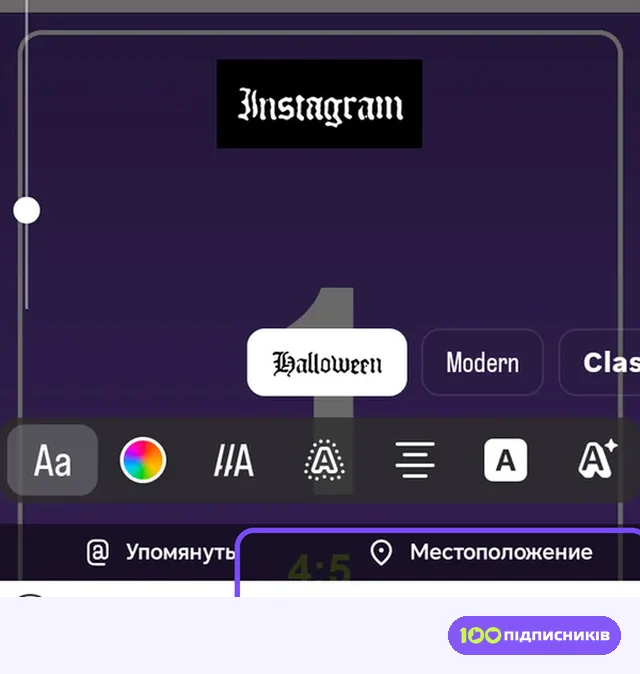
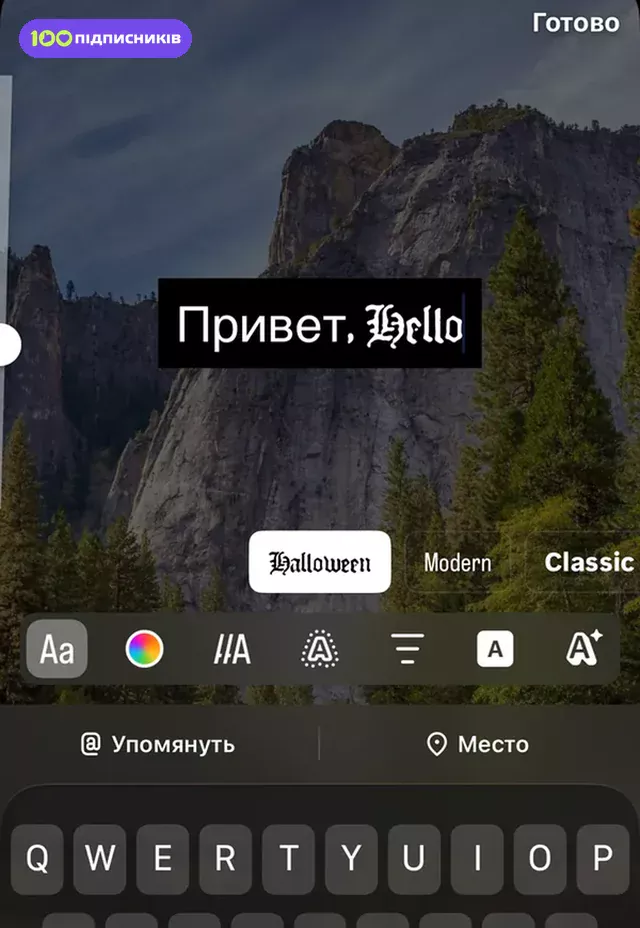
Arcade, Gothic и Headline отмечены ромбом. На Android я прошла ряд на аккаунте без подписки: эти три стиля вели на предложение Instagram Plus, а остальные 14 включились сразу. На iPhone аккаунта без подписки у меня не было.
Я перебрала стили на тексте с кириллицей и латиницей: на Android это был вставленный пример из тула, на iPhone короткий набранный текст. Латиницу они меняют все, а с кириллицей получилось так:
| Стиль | Кириллица на Android | Кириллица на iPhone |
|---|---|---|
| Classic, Poster, Bubble | жирный | жирный |
| Squeeze | большой жирный | большой жирный |
| Strong | жирный курсив | жирный курсив |
| Directional | все большими буквами | все большими буквами |
| Elegant | курсив | курсив с засечками |
| Modern | узкий | почти обычный |
| Typewriter | жирный, широкие интервалы | как на печатной машинке |
| Meme | почти обычный | жирный |
| Signature | почти обычный | наклон |
| Editor | широкие интервалы | широкие интервалы |
| Deco, Literature | почти обычный | почти обычный |
| Arcade (ромб) | широкие интервалы | широкие интервалы |
| Gothic, Headline (ромб) | почти обычный | почти обычный |
Если пишете на кириллице, начните со Strong, Classic или Directional: они без ромба и заметно меняют текст на обоих телефонах.
Встроенный шрифт биографии: кнопка «Aa» и Instagram Plus
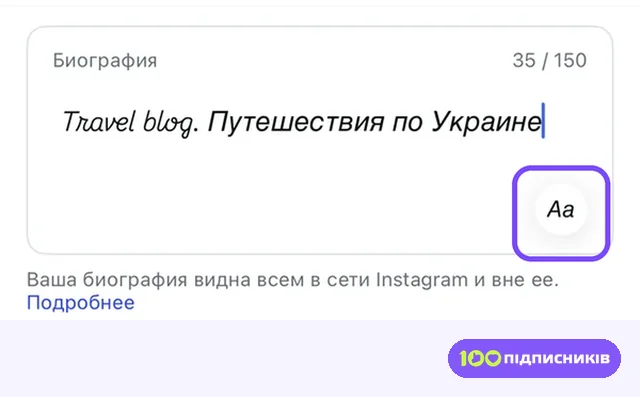
В анонсе Instagram Plus шрифт биографии назван среди функций подписки. Я сравнила два аккаунта на Android: с подпиской в поле стоит кнопка «Aa», а на аккаунте без нее вместо «Aa» кнопка с ромбом, и она ведет на предложение оформить Plus. На iPhone у меня был только аккаунт с подпиской.
Каждое нажатие «Aa» включает следующий шрифт, а после пятого все начинается сначала. Шрифтов пять, считая стандартный: Editor, Serif, Signature и Deco (на iPhone в русском интерфейсе часть называется иначе, например «Редактор» и «С засечками»). Порядок на телефонах разный, а названия видны только в подсказках для программ чтения с экрана, поэтому выбирайте по виду текста. Чтобы вернуть обычный вид, нажимайте, пока снова не появится стандартный.
Прежде чем платить ради биографии на кириллице, посмотрите на скриншоты: полноценно эти шрифты меняют только латиницу, а символы Unicode, вставленные в текст, не трогают совсем. Профиль я не сохраняла, поэтому не могу сказать, как другие видят выбранный шрифт. Цену приложение показывает до оплаты, а можно ли оформить подписку из Украины, я не проверяла.

Шрифт в имени профиля
В поле «Имя» кнопки «Aa» на обоих телефонах нет, поэтому здесь можно только вставить символы. На Android жирный латинский текст из тула вставился без проблем. Прежде чем что-то менять, учтите предупреждение с экрана: «Изменить имя можно не более двух раз в течение 14 дней».
Шрифт в комментариях и подписях
Под своей публикацией на Android я оставила комментарий жирными латинскими символами, и когда я его отправила, он выглядел так же. Потом я его удалила: нажмите на комментарий, удерживайте и выберите удаление. В подпись к публикации символы тоже вставились, но публикацию я не выкладывала. В комментариях людям обычно важнее прочитать текст, поэтому я бы не писала там стилизованными символами целые предложения.
Почему вместо букв квадратики
Символ Unicode виден только тогда, когда телефон того, кто смотрит, умеет его показать. На Reddit пишут, что такие символы есть не на каждом устройстве и часть из них отображается прямоугольниками или знаками вопроса. В Chrome на Android квадратиков среди стилей нашего тула я не увидела, но чужие телефоны проверить не могу. Поэтому важные слова пишите более простыми стилями, а необычные стили оставляйте для украшений.
Еще один недостаток такого текста: в том же посте напоминают, что программы чтения с экрана озвучивают эти символы как что-то совсем другое или не могут прочитать вообще. Контакты, город и название услуги лучше писать обычными буквами.
Как увеличить шрифт в Инстаграме
На Android увеличьте размер текста в настройках шрифтов самого телефона (на моем это «Экран и яркость»): когда я так сделала, текст профиля в Инстаграме заметно вырос. На iPhone я этого не проверяла. В самом приложении такого пункта я не нашла ни на одном телефоне, а в редакторе сторис слева есть отдельный ползунок размера текста.


