
 Instagram
 TikTok
 YouTube
 Telegram
 Facebook
 Twitch
 Twitter
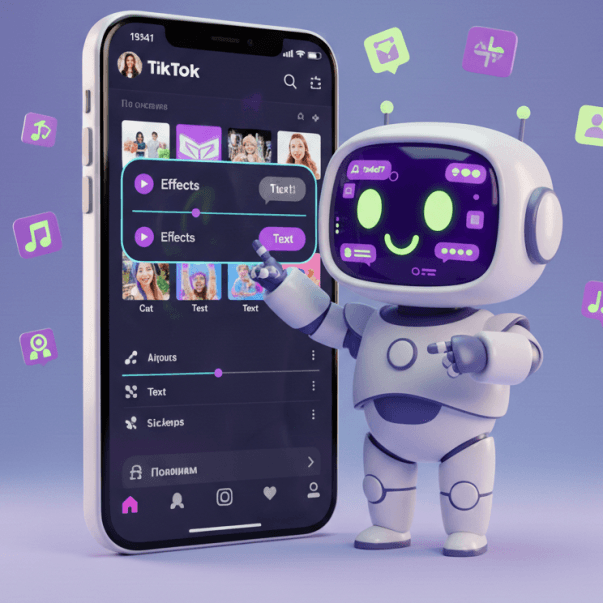
Редактировать видео в TikTok можно прямо в приложении — без каких-либо сторонних программ. Встроенный TikTok editor позволяет обрезать клипы, делить их на части, менять порядок, добавлять музыку, текст, субтитры, эффекты, переходы и voiceover. Для базового монтажа и быстрой публикации этого вполне достаточно. Для более сложных роликов удобнее сначала отмонтировать в CapCut или другом редакторе, а затем загрузить готовое видео.
В этом гайде — все сценарии: после съёмки, на телефоне (iPhone и Android), на компьютере и что делать после публикации. Качественный монтаж помогает органически расти — но если хочешь ускорить результат, можно дополнительно воспользоваться накруткой просмотров TikTok.
Кратко: что можно редактировать в TikTok
Полный список того, что доступно во встроенном редакторе TikTok:
- Trim / обрезка — убрать лишнее в начале или в конце клипа
- Split / разделение — разрезать клип в любой точке
- Reorder — изменить порядок клипов перетаскиванием
- Speed — замедление от 0.1× до ускорения 3×
- Music / Sound — библиотека треков или свой аудиофайл
- Text — текстовый оверлей с анимацией и выбором шрифта
- Captions / Auto captions — субтитры вручную или через AI-распознавание
- Effects — визуальные эффекты на весь клип или его часть
- Filters — цветовая коррекция и тонирование
- Transitions — переходы между клипами
- Voiceover — запись голоса поверх видео прямо в редакторе
- Stickers — анимированные наклейки, эмодзи, таймеры
- Overlay — наложить ещё одно видео или фото поверх основного
- AI / Magic tools — авто-обрезка, генерация фона, AI-эффекты (доступно в зависимости от версии)
Для базового монтажа — реакций, туториалов, влогов, коротких советов — TikTok полностью справляется. Когда нужен точный тайминг субтитров, несколько аудиодорожек или сложное композиционное редактирование — переходи в CapCut.
Как редактировать видео в ТикТок после съёмки
Это самый распространённый сценарий: снял видео, сразу открыл редактор и доводишь до ума.
Как открыть редактор после съёмки:
- Нажми + в нижней панели TikTok
- Запиши видео или нажми Upload (загрузить из галереи)
- После записи или выбора файла автоматически откроется редактор
-
Обрежь лишнее
Нажми на клип на таймлайне — появятся маркеры начала и конца. Потяни их, чтобы убрать ненужное. Начинай сразу с действия: алгоритм TikTok отслеживает, сколько людей выходят в первые секунды.
-
Раздели на части (Split)
Нажми на клип → Split в нужном месте. TikTok разрежет видео и ненужную часть можно удалить. Полезно для синхронизации нарезки с битом музыки.
-
Добавь музыку
Нажми Sounds → выбери трек или загрузи свой. Регулируй громкость отдельно — музыка не должна заглушать голос. Трендовые звуки TikTok помогают охвату.
-
Добавь текст
Нажми Text (Аа). Пиши кратко, шрифт крупный, цвет контрастный. Следи, чтобы текст не скрывался за элементами UI TikTok внизу экрана.
-
Включи субтитры
Нажми Captions — TikTok автоматически распознает речь. Всегда проверяй ошибки вручную. Субтитры — must-have: значительная часть аудитории смотрит видео без звука.
-
Добавь эффекты и переходы
Выбирай в меру. Хороший переход усиливает ритм. Если сомневаешься, нужен ли эффект — он не нужен.
-
Проверь в предпросмотре
Посмотри весь ролик целиком: читается ли текст, не заглушает ли музыка голос, нет ли резкого обрыва в конце.
Как редактировать видео в ТикТок на телефоне
Телефон — основное устройство для монтажа TikTok. Редактор оптимизирован под мобильный интерфейс, поэтому все операции удобно выполнять одним пальцем.
На iPhone
На iOS открой TikTok → нажми + → Upload → выбери видео из «Фото». После выбора сразу откроется редактор.
Что стоит знать при работе на iPhone:
- Если снимаешь в формате ProRes или HDR (iPhone 12 Pro и новее) — TikTok автоматически конвертирует файл. Качество может немного снизиться. Для лучшего результата снимай в стандартном режиме или через камеру TikTok.
- На iPhone в галерее может быть Live Photo — TikTok распознаёт их как видео. Выбирай обычное видео или короткий клип.
- Интерфейс редактора на iOS и Android практически идентичен. Некоторые кнопки могут располагаться немного иначе в зависимости от версии, но логика та же.
- Если хочешь лучшего результата на iPhone — отредактируй в CapCut (есть и iOS-версия) и загрузи готовый файл через Upload.
На Android
На Android нажми + в нижней панели → Upload → выбери видео из галереи. Или запиши сразу в TikTok. Редактор открывается автоматически.
Особенности на Android:
- На некоторых Android-устройствах TikTok может предлагать повышенное качество загрузки — включи эту опцию в настройках перед публикацией.
- Если видео снято в 60fps — TikTok может конвертировать до 30fps. Для большинства форматов это не критично.
- Версия редактора на Android обновляется так же часто, как и iOS. Если какая-то функция не находится — проверь обновления приложения.
- Для более сложного монтажа на Android отлично подходит CapCut или VN — оба бесплатные и хорошо оптимизированы под Android.
Главное правило для обеих платформ: снимай вертикально (9:16) и в максимальном качестве камеры — это даст лучший исходный материал для редактирования.
Как редактировать видео в ТикТок на компьютере
ПК даёт больше комфорта при работе с большим объёмом материала, более точным монтажом и сложными эффектами. Но есть нюансы.
Вариант 1: TikTok Web. На сайте tiktok.com есть базовый редактор при загрузке видео: можно обрезать, добавить текст, стикеры и музыку. Функционал намного скромнее, чем в мобильном приложении. Подходит для самых простых правок перед публикацией с ПК.
Вариант 2: Редактирование во внешнем редакторе → загрузка в TikTok. Это оптимальный вариант для ПК. Схема:
- Отмонтируй видео в CapCut Desktop (бесплатный, есть Windows и Mac)
- Или используй DaVinci Resolve (бесплатный, более профессиональный), Adobe Premiere, Final Cut Pro (Mac)
- Экспортируй в формате MP4, разрешение 1080×1920 (9:16), битрейт от 8 Мбит/с
- Загрузи готовый файл через tiktok.com или через мобильное приложение
Когда ПК удобнее телефона:
- Видео длиннее 3–4 минут со многими клипами
- Нужен точный монтаж под бит или озвучку
- Несколько аудиодорожек или сложное наложение субтитров
- Обработка материала с камеры или с экрана компьютера
- Брендированный контент с графикой, логотипами, анимациями
Когда ПК не нужен: для большинства ежедневных роликов, реакций, коротких советов и влогов телефона вполне достаточно. Не усложняй процесс там, где это не нужно.
Как редактировать уже опубликованное видео
Это один из самых распространённых вопросов — и ответ здесь честный: после публикации отредактировать видеофайл полноценно нельзя.
- Описание и хештеги
- Обложку (cover)
- Настройки приватности
- Кнопку «Ссылка» (Creator tools)
- Видеоряд, монтаж, обрезку
- Музыку или звук
- Текст, субтитры, эффекты в видео
Что делать, если нужно исправить видео:
- Открой ролик → три точки → «Удалить»
- Отредактируй оригинальный файл в редакторе
- Загрузи заново
Вывод: публикуй только после финальной проверки. Редактировать после публикации — сложно и рискованно для охвата.
Какие инструменты редактирования есть в TikTok
Подробный обзор каждого инструмента и когда его использовать:
Как сделать видео лучше, а не просто «отредактированным»
Редактирование — это не про кнопки. Это про то, чтобы человек смотрел до конца. Вот принципы, которые реально влияют на watch time и retention:
Первые 1–3 секунды решают всё
Если начало не цепляет — человек листает дальше, и алгоритм это видит. Начинай с сильного кадра, неожиданного утверждения или вопроса, который вызывает интерес. Никаких вступлений, никакого «привет всем». Сразу к делу.
Убирай любой «воздух»
Пауза между предложениями, секунда неподвижного кадра, момент где ничего не происходит — каждый такой момент подталкивает к пролистыванию. Вырезай всё, где нет действия или смысла.
Текст повышает watch time
Люди читают и смотрят одновременно. Текст, который подчёркивает ключевую мысль или добавляет контекст, удерживает внимание лучше, чем просто «говорящая голова». Но текст должен быть коротким — 3–5 слов на кадр.
Музыка должна совпадать с ритмом монтажа
Нарезай клипы под бит. Даже без музыкального образования — ты почувствуешь, когда монтаж «дышит» в такт. Ролики, где клип меняется точно на удар — намного приятнее смотреть.
Субтитры — не опция, а стандарт
По разным данным от 40 до 70% людей смотрят короткие видео без звука. Если нет субтитров — ты теряешь половину аудитории. Включи Auto captions и исправь ошибки.
Меньше эффектов — больше ясности
Ролики с чистым монтажом и чёткой структурой часто обгоняют «красивые» видео с кучей эффектов. Содержание важнее формы. Эффект оправдан только если он усиливает момент.
Ролик должен быть понятен без звука
Выключи звук и просмотри ролик. Если непонятно о чём он — добавь текст или субтитры. Это простой тест, который отсеивает 90% проблем.
Когда достаточно TikTok, а когда лучше CapCut или другой редактор
Простая логика выбора:
- Публикуешь часто и быстро → TikTok editor
- Хочешь лучший результат и есть 15 минут → CapCut
- Нужен мультитрековый монтаж на телефоне → VN
- Серьёзный видеопродакшн на ПК → DaVinci Resolve или Premiere
Типичные ошибки при редактировании видео в ТикТок
- Слишком долгое начало. Первые 3 секунды решают — останется человек или пролистнёт. Любое «вступление ради вступления» убивает retention.
- Перегруз эффектами. Когда эффекты бьются друг с другом — это визуальный шум. Он не впечатляет, а утомляет и отвлекает от контента.
- Мелкий текст. На мобильном экране текст меньше 20–24px практически нечитаем. Всегда делай крупным с хорошим контрастом.
- Отсутствие субтитров. От 40 до 70% смотрят без звука. Без субтитров ты просто их не слышишь — они уходят сразу.
- Музыка заглушает голос. Частая ошибка у новичков. Всегда слушай в наушниках перед публикацией — дисбаланс сразу слышен.
- Переходы ради переходов. Fancy transition без причины просто ломает темп. Переход оправдан, когда он подчёркивает момент или совпадает с битом.
- Перегруженный кадр. Текст + стикер + эффект + субтитры одновременно = зритель не знает, куда смотреть. Минимум элементов в один момент.
- Отсутствие чёткой идеи. Если ты не можешь описать ролик одним предложением — зритель тоже не поймёт. Монтаж не исправляет слабый концепт.
- Неправильный формат. Горизонтальное или квадратное видео в вертикальном формате — сразу выглядит непрофессионально. Всегда 9:16.
- Публикация без проверки. Текст за пределами экрана, обрезанный конец, звук на максимуме — всё это видно только в просмотре. Всегда смотри ролик целиком перед постом.
Краткий чеклист перед публикацией
Проверь каждый пункт до того, как нажать «Post»:
- Видео начинается с сильного кадра или хука
- Лишние паузы и неудачные фрагменты вырезаны
- Текст крупный, читаемый, с контрастом
- Субтитры проверены и ошибки исправлены
- Музыка не заглушает голос
- Звук сбалансирован (проверь в наушниках)
- Формат вертикальный (9:16)
- Текст и элементы не обрезаются по краям и не скрываются за UI
- Ролик понятен без звука
- Финальный кадр завершается естественно, без резкого обрыва
- Весь ролик просмотрен в предпросмотре
FAQ




