
 Instagram
 TikTok
 YouTube
 Telegram
 Facebook
 Twitch
 Twitter
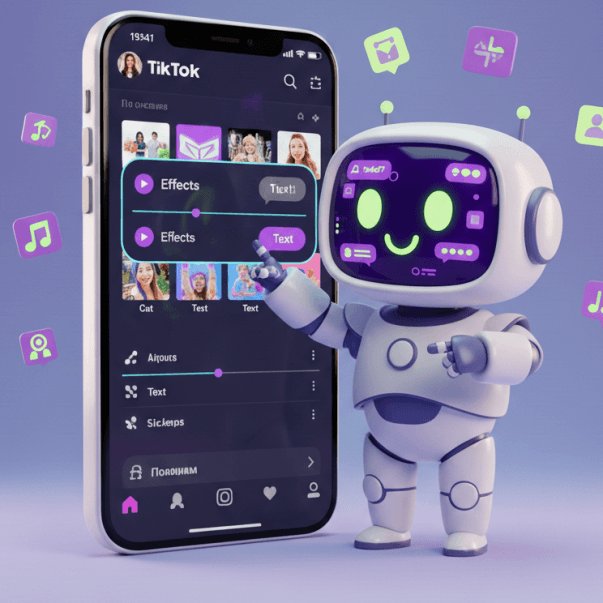
Редагувати відео в TikTok можна прямо в додатку — без жодних сторонніх програм. Вбудований TikTok editor дозволяє обрізати кліпи, ділити їх на частини, змінювати порядок, додавати музику, текст, субтитри, ефекти, переходи і voiceover. Для базового монтажу і швидкої публікації цього цілком достатньо. Для більш складних роликів зручніше спочатку відмонтувати у CapCut або іншому редакторі, а потім завантажити готове відео.
У цьому гайді — всі сценарії: після зйомки, на телефоні (iPhone і Android), на комп'ютері і що робити після публікації. Якісний монтаж допомагає органічно рости — але якщо хочеш прискорити результат, можна додатково скористатися накруткою переглядів Тік Ток.
Коротко: що можна редагувати в TikTok
Ось повний список того, що доступно у вбудованому редакторі TikTok:
- Trim / обрізка — прибрати зайве на початку або в кінці кліпу
- Split / поділ — розрізати кліп у будь-якій точці
- Reorder — змінити порядок кліпів перетягуванням
- Speed — сповільнення від 0.1× до прискорення 3×
- Music / Sound — бібліотека треків або власний аудіофайл
- Text — текстовий оверлей з анімацією і вибором шрифту
- Captions / Auto captions — субтитри вручну або через AI-розпізнавання
- Effects — візуальні ефекти на весь кліп або його частину
- Filters — кольорова корекція і тонування
- Transitions — переходи між кліпами
- Voiceover — запис голосу поверх відео прямо в редакторі
- Stickers — анімовані наклейки, емодзі, таймери
- Overlay — накласти ще одне відео або фото поверх основного
- AI / Magic tools — авто-обрізка, генерація фону, AI-ефекти (доступно залежно від версії)
Для базового монтажу — реакцій, туторіалів, влогів, коротких порад — TikTok повністю справляється. Коли потрібен точний таймінг субтитрів, кілька аудіотреків або складне композиційне редагування — переходь у CapCut.
Як редагувати відео в ТікТок після зйомки
Це найпоширеніший сценарій: зняв відео, одразу відкрив редактор і доводиш до розуму.
Як відкрити редактор після зйомки:
- Натисни + у нижній панелі TikTok
- Запиши відео або натисни Upload (завантажити з галереї)
- Після запису або вибору файлу автоматично відкриється редактор
-
Обріж зайве
Натисни на кліп на таймлайні — з'являться маркери початку і кінця. Потягни їх, щоб прибрати непотрібне. Починай одразу з дії: алгоритм TikTok відстежує, скільки людей виходять у перші секунди.
-
Поділи на частини (Split)
Натисни на кліп → Split у потрібному місці. TikTok розріже відео і непотрібну частину можна видалити. Корисно для синхронізації нарізки з биттям музики.
-
Додай музику
Натисни Sounds → вибери трек або завантаж власний. Регулюй гучність окремо — музика не має заглушувати голос. Трендові звуки TikTok допомагають охопленню.
-
Додай текст
Натисни Text (Аа). Пиши коротко, шрифт великий, колір контрастний. Стеж щоб текст не ховався за елементами UI TikTok внизу екрану.
-
Увімкни субтитри
Натисни Captions — TikTok автоматично розпізнає мовлення. Завжди перевіряй помилки вручну. Субтитри — must-have: значна частина аудиторії дивиться відео без звуку.
-
Додай ефекти і переходи
Вибирай в міру. Хороший перехід посилює ритм. Якщо сумніваєшся, чи потрібен ефект — він не потрібен.
-
Перевір у попередньому перегляді
Подивися весь ролик цілком: чи читається текст, чи не заглушає музика голос, чи немає різкого обриву в кінці.
Як редагувати відео в ТікТок на телефоні
Телефон — основний пристрій для монтажу TikTok. Редактор оптимізований під мобільний інтерфейс, тому всі операції зручно виконувати одним пальцем.
На iPhone
На iOS відкрий TikTok → натисни + → Upload → вибери відео з «Фотографій». Після вибору одразу відкриється редактор.
Що варто знати при роботі на iPhone:
- Якщо знімаєш у форматі ProRes або HDR (iPhone 12 Pro і новіші) — TikTok автоматично конвертує файл. Якість може трохи знизитися. Для кращого результату знімай у стандартному режимі або через камеру TikTok.
- На iPhone може бути Live Photo у галереї — TikTok розпізнає їх як відео. Вибирай звичайне відео або короткий кліп.
- Інтерфейс редактора на iOS і Android практично ідентичний. Деякі кнопки можуть стояти трохи інакше залежно від версії, але логіка та сама.
- Якщо хочеш якісніший результат на iPhone — відредагуй у CapCut (є і iOS-версія) і завантаж готовий файл через Upload.
На Android
На Android натисни + у нижній панелі → Upload → вибери відео з галереї. Або запиши одразу в TikTok. Редактор відкривається автоматично.
Особливості на Android:
- На деяких Android-пристроях TikTok може пропонувати підвищену якість завантаження — ввімкни цю опцію в налаштуваннях перед публікацією.
- Якщо відео знято у 60fps — TikTok може конвертувати до 30fps. Для більшості форматів це не критично.
- Версія редактора на Android оновлюється так само часто, як і iOS. Якщо якась функція не знаходиться — перевір оновлення додатку.
- Для складнішого монтажу на Android відмінно підходить CapCut або VN — обидва безкоштовні і добре оптимізовані під Android.
Головне правило для обох платформ: знімай вертикально (9:16) і в максимальній якості камери — це дасть найкращий вихідний матеріал для редагування.
Як редагувати відео в ТікТок на комп'ютері
ПК дає більше комфорту при роботі з великим обсягом матеріалу, точнішим монтажем і складнішими ефектами. Але є нюанси.
Варіант 1: TikTok Web. На сайті tiktok.com є базовий редактор при завантаженні відео: можна обрізати, додати текст, стікери і музику. Функціонал набагато скромніший, ніж у мобільному додатку. Підходить для найпростіших правок перед публікацією з ПК.
Варіант 2: Редагування у зовнішньому редакторі → завантаження в TikTok. Це оптимальний варіант для ПК. Схема:
- Відмонтуй відео у CapCut Desktop (безкоштовний, є Windows і Mac)
- Або використай DaVinci Resolve (безкоштовний, більш професійний), Adobe Premiere, Final Cut Pro (Mac)
- Експортуй у форматі MP4, роздільність 1080×1920 (9:16), бітрейт від 8 Мбіт/с
- Завантаж готовий файл через tiktok.com або через мобільний додаток
Коли ПК зручніший за телефон:
- Відео довше 3–4 хвилин з багатьма кліпами
- Потрібен точний монтаж під бит або озвучення
- Кілька аудіотреків або складне накладання субтитрів
- Обробка матеріалу з камери або з екрана комп'ютера
- Брендований контент з графікою, логотипами, анімаціями
Коли ПК не потрібен: для більшості щоденних роликів, реакцій, коротких порад і влогів телефону цілком достатньо. Не ускладнюй процес там, де це не потрібно.
Як редагувати вже опубліковане відео
Це одне з найпоширеніших питань — і відповідь тут чесна: після публікації відредагувати відеофайл повноцінно не можна.
- Опис і хештеги
- Обкладинку (cover)
- Налаштування приватності
- Кнопку «Посилання» (Creator tools)
- Відеоряд, монтаж, обрізку
- Музику або звук
- Текст, субтитри, ефекти в відео
Що робити, якщо треба виправити відео:
- Відкрий ролик → три крапки → «Видалити»
- Відредагуй оригінальний файл у редакторі
- Завантаж заново
Висновок: публікуй тільки після фінальної перевірки. Редагувати після публікації — складно і ризиковано для охоплення.
Які інструменти редагування є в TikTok
Детальний огляд кожного інструменту і коли його використовувати:
Як зробити відео кращим, а не просто «відредагованим»
Редагування — це не про кнопки. Це про те, щоб людина дивилася до кінця. Ось принципи, які реально впливають на watch time і retention:
Перші 1–3 секунди вирішують все
Якщо початок не зачіпає — людина прокручує далі, і алгоритм це бачить. Починай з сильного кадру, несподіваного твердження або питання, яке викликає цікавість. Жодних вступів, жодного «привіт всім». Одразу до суті.
Прибирай будь-яке «повітря»
Пауза між реченнями, секунда нерухомого кадру, момент де нічого не відбувається — кожен такий момент підштовхує до прокручування. Вирізай усе, де немає дії або сенсу.
Текст підвищує watch time
Люди читають і дивляться одночасно. Текст, який підкреслює ключову думку або додає контекст, тримає увагу краще, ніж просто «говоряча голова». Але текст має бути коротким — 3–5 слів на кадр.
Музика повинна збігатися з ритмом монтажу
Нарізай кліпи під бит. Навіть якщо немає музикальної освіти — ти відчуєш, коли монтаж «дихає» в такт. Ролики, де кліп міняється точно на удар — набагато приємніше дивитися.
Субтитри — не опція, а стандарт
За різними даними від 40 до 70% людей дивляться короткі відео без звуку. Якщо немає субтитрів — ти втрачаєш половину аудиторії. Ввімкни Auto captions і виправ помилки.
Менше ефектів — більше ясності
Ролики з чистим монтажем і чіткою структурою часто обганяють «красиві» відео з купою ефектів. Зміст важливіший за форму. Ефект виправданий тільки якщо він підсилює момент.
Ролик має бути зрозумілим без звуку
Вимкни звук і перегляди ролик. Якщо незрозуміло про що він — додай текст або субтитри. Це простий тест, який відсіває 90% проблем.
Коли достатньо TikTok, а коли краще CapCut або інший редактор
Проста логіка вибору:
- Публікуєш часто і швидко → TikTok editor
- Хочеш кращий результат і є 15 хвилин → CapCut
- Потрібен мультитрековий монтаж на телефоні → VN
- Серйозний відеопродакшн на ПК → DaVinci Resolve або Premiere
Типові помилки при редагуванні відео в ТікТок
- Занадто довгий початок. Перші 3 секунди вирішують — залишиться людина чи прокрутить. Будь-який «вступ заради вступу» вбиває retention.
- Перевантаження ефектами. Коли ефекти б'ються один з одним — це візуальний шум. Він не вражає, а втомлює і відволікає від контенту.
- Дрібний текст. На мобільному екрані текст менше 20–24px практично нечитабельний. Завжди роби великим з хорошим контрастом.
- Відсутність субтитрів. Від 40 до 70% дивляться без звуку. Без субтитрів ти просто їх не чуєш — вони виходять одразу.
- Музика заглушує голос. Часта помилка у новачків. Завжди слухай у навушниках перед публікацією — дисбаланс відразу чути.
- Переходи заради переходів. Fancy transition без причини просто ламає темп. Перехід виправданий, коли він підкреслює момент або збігається з биттям.
- Перевантажений кадр. Текст + стікер + ефект + субтитри одночасно = глядач не знає, куди дивитися. Мінімум елементів в один момент.
- Відсутність чіткої ідеї. Якщо ти не можеш описати ролик одним реченням — глядач теж не зрозуміє. Монтаж не виправляє слабкий концепт.
- Неправильний формат. Горизонтальне або квадратне відео у вертикальному форматі — відразу виглядає непрофесійно. Завжди 9:16.
- Публікація без перевірки. Текст за межею екрану, обрізаний кінець, звук на максимумі — все це видно тільки в перегляді. Завжди дивися ролик цілком перед постом.
Короткий чекліст перед публікацією
Перевір кожен пункт до того, як натиснути «Post»:
- Відео починається з сильного кадру або гачка
- Зайві паузи і невдалі фрагменти вирізані
- Текст великий, читабельний, з контрастом
- Субтитри перевірені і помилки виправлені
- Музика не заглушує голос
- Звук збалансований (перевір у навушниках)
- Формат вертикальний (9:16)
- Текст і елементи не обрізаються по краях і не ховаються за UI
- Ролик зрозумілий без звуку
- Фінальний кадр завершується природно, без різкого обриву
- Весь ролик переглянутий у попередньому перегляді
FAQ




