
 Instagram
 TikTok
 YouTube
 Telegram
 Facebook
 Twitch
 Twitter
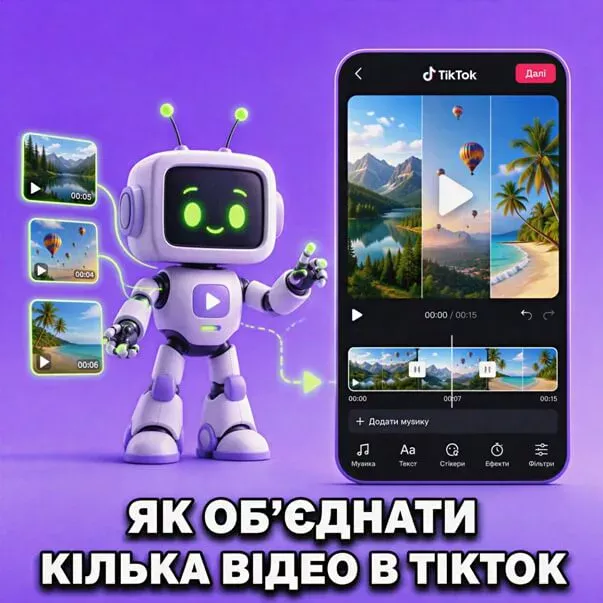
Вопрос, с которым я работаю почти каждую неделю с клиентами-креаторами: «Елена, у меня есть 4 коротких ролика, как из них сделать один TikTok?» Технически в TikTok для этого есть несколько путей, и выбор между ними зависит не от «какой круче», а от того, что именно у вас за материал и сколько времени вы готовы вложить.
За 6 лет монтажа клиентского контента я проверила все варианты: от простого Upload с multi-select прямо в TikTok до полного pre-edit в CapCut с кейфреймами и цветокоррекцией. В статье покажу, когда работает каждый способ, и отдельно расскажу о Stitch, который часто путают со склейкой своих роликов, хотя это совершенно другая функция.
Коротко: 3 способа склейки за 30 секунд
Как объединить несколько видео внутри приложения TikTok
Самый быстрый путь, который покрывает 90% задач. Если у вас 2-5 простых клипов и не нужна цветокоррекция или сложные переходы, не выходите из TikTok, здесь всё есть.
Пошаговая инструкция
- Нажмите кнопку «+» в нижней части экрана.
- Справа от большой кнопки записи найдите Upload (иконка-плитка). Нажмите.
- Дайте разрешение на доступ к галерее, если ещё не давали.
- Нажимайте на клипы последовательно в том порядке, в котором хотите их склеить. На каждом появится кружок с цифрой 1, 2, 3 и так далее.
- Нажмите Next в правом нижнем углу.
- Откроется редактор с таймлайном внизу. Каждый клип отдельной плиткой, в том порядке, который вы задали.
- Чтобы обрезать клип, нажмите на него на таймлайне, появятся маркеры начала и конца, перетащите.
- Чтобы изменить порядок, удерживайте клип пальцем и перетащите на новую позицию.
- Между каждой парой клипов есть квадратик со знаком перехода. Нажмите, выберите Cut, Fade, Whip, Zoom или другой. Не злоупотребляйте: 1-2 перехода на ролик дают плавность, десять перегружают.
- Нажмите Next, добавьте текст, музыку, эффекты по желанию.
- На экране публикации заполните описание, выберите обложку, настройте приватность.
- Нажмите Post.
Зачем вообще склеивать: storytelling, удержание, до/после
Если вы читаете этот раздел из любопытства, а не по чёткому плану, вот 4 причины, почему склеенный ролик почти всегда выигрывает у одиночного кадра в TikTok.
-
Удержание внимания через смену кадраАлгоритм TikTok оценивает watch time. На монотонном кадре глаз зрителя устаёт за 4-6 секунд, начинается свайп. Смена сцены каждые 2-3 секунды продлевает просмотр в среднем на 30-40%, я вижу это в статистике клиентов регулярно.
-
Storytelling по этапамОдин кадр показывает состояние, а склейка показывает процесс. «Я взяла», «я сделала», «я получила результат» — это три клипа, которые вместе работают как мини-история. Один статичный кадр с результатом работает в разы слабее, чем последовательность.
-
До/после с контрастомСамый сильный формат для beauty, fitness, ремонтов, интерьеров. Первый кадр «до», второй «после», 3-секундный ролик даёт пик completion rate. Без склейки этот эффект не воспроизвести.
-
Адаптация длинного материала под TikTokУ вас есть 5-минутная запись эфира или длинное интервью. Вытащите из него 4 лучших момента по 8-10 секунд, склейте, получите 30-40-секундный TikTok-ролик с самыми сильными тезисами. Такая переупаковка даёт в 5-10 раз больше просмотров, чем загрузка полного оригинала.
Как сделать склейку через сторонние редакторы
Когда встроенного редактора TikTok становится мало: рваный цвет между кадрами, нужна моушн-графика, сведение нескольких звуковых дорожек, кейфреймы, сложные переходы. В своей практике я перехожу в CapCut, как только клипов становится больше 5 или кадры с разных камер.
CapCut
Платформа: iOS, Android, Mac, Windows. Бесплатно.
Кому: 90% креаторов TikTok. Сам принадлежит ByteDance, поэтому идеально работает с форматом 9:16, экспортирует без потерь.
Сильное: библиотека переходов и шаблонов, AI-функции (auto cut, video enhance), синхронизация с музыкой из TikTok.
VN Editor
Платформа: iOS, Android, Mac. Бесплатно.
Кому: тем, кому не нравится интерфейс CapCut или нужно больше контроля над таймлайном.
Сильное: профессиональный таймлайн с несколькими дорожками, более точная работа с аудио, без агрессивной рекламы.
InShot
Платформа: iOS, Android. Бесплатно с ограничениями.
Кому: для быстрых склеек без сложного монтажа. Интерфейс интуитивный.
Сильное: большой выбор фильтров, лёгкое добавление текста и стикеров. Подходит для начинающих.
Adobe Premiere Rush
Платформа: iOS, Android, Mac, Windows. Платно (от $9.99/мес).
Кому: для тех, кто уже работает в Adobe-экосистеме и хочет синхронизацию с Premiere Pro на десктопе.
Сильное: профессиональная цветокоррекция, плавные переходы, интеграция с другими Adobe-продуктами.
Базовый процесс в любом из них
- Импортируйте все ваши клипы в проект.
- Расставьте на таймлайне в нужном порядке.
- Обрежьте «хвосты» каждого клипа (первые и последние полсекунды, где камера дрожит).
- Добавьте переходы между кадрами (Cut, Fade, Whip), не злоупотребляйте.
- Наложите единый LUT-фильтр или базовую цветокоррекцию, чтобы все кадры выглядели как с одного источника.
- Сведите звук: оригинальные дорожки на 60-70% громкости, фоновый трек 30-40%.
- Экспортируйте в формате 1080×1920, битрейт 8+ Мбит/с.
- Загрузите в TikTok через обычный Upload, как одно видео.
Чем Stitch отличается от обычной склейки
Это та путаница, из-за которой клиенты приходят со словами «у меня Stitch не работает, я хочу свои 4 ролика склеить». Stitch — это отдельная функция TikTok с другой задачей: добавить фрагмент чужого опубликованного ролика в начало своего. Склеивать свои ролики через Stitch технически не получится.
Обычная склейка своих клипов
Вы берёте 2-35 своих видео из галереи через Upload и получаете один единый ролик. Работает только с вашими файлами. Это 90% задач для любого креатора.
Stitch (реакция на чужое)
Вы видите чужой опубликованный ролик в TikTok, нажимаете Share → Stitch, вырезаете из него 5 секунд (макс), добавляете к ним свою дозапись как продолжение. Подходит для реакций, ответов, продолжений. К своим роликам не применяется.
Внешний монтаж в CapCut
Сложная склейка с цветокоррекцией, кейфреймами и моушн-графикой в редакторе за пределами TikTok. Экспортируете готовый MP4 и загружаете как обычное видео. Подходит, когда встроенного редактора TikTok недостаточно.
Как именно работает Stitch и какие ограничения накладывает TikTok на эту функцию, описано в официальной справке TikTok о Stitch: там указано, что автор оригинала должен разрешить Stitch в своих настройках, иначе функция для его роликов недоступна.
Как комбинировать видео и фото в одном ролике
Редактор TikTok имеет одно техническое ограничение: нельзя смешать фото-карусель (Photo Mode) и видео-таймлайн в одном посте. Либо одно, либо другое. Но если вам действительно нужен гибрид «видео + статичные кадры», обходной путь есть через CapCut.
-
Через CapCut: фото как «статичные кадры» в видеоВ CapCut на таймлайн кладёте фото с длительностью 2-3 секунды каждое. Между ними вставляете видеоклипы. Экспортируете как единый MP4 1080×1920, загружаете в TikTok через Upload. Выглядит как обычное видео, но внутри есть и динамичные, и статичные кадры.
-
Photo Mode (карусель)Если у вас только фото без видео, используйте Photo Mode в TikTok: Upload → переключитесь на вкладку Photos сверху → выберите 2-35 фото. Пользователь будет листать свайпом влево. Подходит для обзоров, до/после, чеклистов.
-
Slideshow с музыкойTemplates → Photo Slideshow в самом TikTok. Он автоматически накладывает листалку под ритм музыки. Подходит для эмоциональных серий (путешествие, портфолио, before-after с драмой).
-
Когда фото лучше видеоИнфографика, цитаты, текстовые слайды, статичные результаты «до/после». Здесь фото с крупным читаемым текстом удерживает внимание лучше, чем движущийся кадр, потому что зритель сам контролирует темп.
Советы для профессиональных склеек: переходы, темп, свет, звук
Технически склеить клипы можно за минуту, а вот сделать так, чтобы ролик не выглядел «слеплено наспех» — это уже отдельная работа. Вот мой рабочий чеклист из реальной практики.
-
Одинаковая экспозиция и цвет между кадрамиЕсли один клип снят днём, а другой вечером, склейка будет «рваной». Либо переснимите в похожих условиях, либо наложите единый LUT-фильтр в CapCut, чтобы все кадры выглядели как с одного источника. Это поднимает воспринимаемое качество на 30-40%.
-
Плавные переходы, не резкиеМежду клипами на одну тему ставьте Cut или короткий Fade (0.2-0.4 сек). Glitch и Whip оставляйте для смены сцены или драматических моментов. Если у вас 5 клипов и везде glitch, выглядит как ошибка новичка.
-
Темп под beat трекаЕсли ролик с музыкой, ставьте переход ровно на сильную долю (drop или акцент). Глаз и ухо синхронизируются, ощущение «профессионального монтажа» возникает автоматически. В CapCut есть функция Beat Sync, которая делает это за вас.
-
Нормализация громкостиКлассическая ошибка склейки: один клип тихий, следующий громкий, у зрителя скачки громкости. В CapCut: выделите все аудиодорожки → Audio → Normalize. Или вручную выровняйте до одинаковых децибел.
-
Обрежьте «хвосты» каждого клипаПервые и последние полсекунды, где камера дрожит, пока вы нажимаете кнопку, создают ощущение любительской съёмки. Убирайте их безжалостно, ролик становится плотнее.
-
Один-два простых эффекта, не семьGlitch + Whip + Zoom + поверх каждого фильтр-мерцание + неон-текст — это не «крутой монтаж», это визуальный шум. Один яркий приём на ролик, и всё остальное чисто.
-
Первый кадр сильнее остальныхПервые 2 секунды решают, досмотрит ли человек до 10-й. Расставьте клипы так, чтобы самый сильный кадр был первым, а не последним. Не «приберечь для финала», а наоборот.
Дополнительные шаги перед публикацией
Между «склейка готова» и «нажал Post» должно пройти ещё 3-5 минут на оптимизацию. Это то самое время, которое окупается в 2-3 раза большим числом просмотров.
-
Кастомная обложка с текстомНа экране Cover выберите самый яркий кадр из склейки и добавьте текст-крючок (3-5 слов). Без кастомной обложки TikTok ставит кадр с 0:00, который часто чёрный или переходной. CTR из профиля падает в 2-3 раза.
-
Описание, отражающее склейкуНе «новый ролик», а «3 этапа моего ремонта за 30 секунд ↓». Описание подсказывает зрителю, что ждать в склейке, и увеличивает completion rate, потому что человек сознательно настраивается досмотреть.
-
3-5 нишевых хештеговОдин большой ниши (#smm, #travel), один средний (#tiktokukraine), один узкий под именно ваш контент (#до_после_ремонт). 30 спам-хештегов алгоритм игнорирует.
-
Проверить первый кадр в превьюПосле монтажа часто первый кадр оказывается неожиданным (например, конец предыдущего перехода). Просмотрите превью в редакторе публикации, убедитесь, что 0:00 выглядит сильно.
-
Звук в наушникахВ TikTok 80% просмотров со звуком. Тихая озвучка, рваная громкость между клипами, несогласованная музыка — всё это сбивает watch time. Послушайте в наушниках, проверьте, нет ли скачков.
Стартовое окно для склеечного контента
Отдельный нюанс, который я часто обсуждаю с клиентами. Склейка из нескольких клипов технически для алгоритма TikTok — это новый тип контента: не «классический моно-ролик», который система легко классифицирует и пушит по схожим паттернам. Первые 50-200 просмотров решают, в какую аудиторию алгоритм начнёт его тестировать, а на новом аккаунте или после паузы этих стартовых просмотров просто неоткуда взять. Я часто советую клиентам в этой точке взять конкретный пакет, например купить 1000 подписчиков в тик ток, как стартовую базу: алгоритм видит «аккаунт активен, есть аудитория», и органическое продвижение склеечных роликов ускоряется в 2-3 раза в следующие недели. Это разовый толчок, не постоянная стратегия, но именно в момент запуска нового формата он окупается лучше всего.
Типичные ошибки при склейке
Собрала из реальных разборов с клиентами, которые приходили с вопросом «почему моя склейка не зашла». Если заметите хотя бы одну, исправляйте до публикации.
- Склеить клипы разного формата. Один вертикальный 9:16, другой горизонтальный 16:9, третий квадратный. TikTok покажет всё с чёрными полосами, выглядит как любительский коллаж. Перед склейкой обрежьте все клипы до 9:16 в вашем редакторе.
- Рваные переходы без логики. Glitch + Whip + Zoom + Fade в пяти переходах подряд. Глаз не успевает, зритель свайпает. 1-2 типа перехода на ролик, не больше.
- Оставленный разный звук. Один клип с громким уличным шумом, следующий тихий из студии. Скачок громкости сбивает watch time. Либо нормализуйте, либо заглушите оригиналы и наложите единый фон.
- Слишком длинные переходы. Fade на 1.5 секунды между 3-секундными клипами: перехода больше, чем контента. Держите переходы 0.2-0.4 секунды для cuts и до 0.8 секунды для драматических моментов.
- Stitch вместо Upload-multi. Классическая путаница: человек нажимает Stitch на чужой ролик, потому что хочет склеить свои. Не работает технически. Для своих клипов всегда Upload с multi-select.
- Без обложки. Загрузили склейку, забыли поставить Cover, TikTok ставит кадр с 0:00 (часто чёрный из перехода). Профиль выглядит как набор серых квадратиков. Всегда кастомная обложка с крючковым текстом.
- Не проверять экспорт. Смонтировали в CapCut, экспортировали, сразу загрузили без просмотра. Часто экспорт сжимает битрейт или обрезает последнюю секунду. Всегда смотрите готовый MP4 в плеере перед загрузкой в TikTok.
- Первый кадр слабый, самый сильный в финале. Привычка из кино: «красиво приберечь для развязки». В TikTok всё наоборот: самый сильный кадр на 0:00, иначе до финала не досмотрят.
Практический чеклист перед нажатием Post
Последний экран перед публикацией. Если хотя бы один пункт не отмечен, вернитесь в редактор.
- Все клипы в вертикальном формате 9:16, без чёрных полос.
- Клипы расставлены в правильном порядке, первый кадр самый сильный.
- Между клипами 1-2 типа переходов, не больше.
- «Хвосты» с дрожанием камеры обрезаны у каждого клипа.
- Цветокоррекция или единый LUT-фильтр наложен на все кадры.
- Громкость аудио нормализована, без скачков между клипами.
- Для ритмичных склеек переходы поставлены на beat трека.
- Кастомная обложка с текстом-крючком выбрана.
- Описание объясняет, что ждать в склейке, с крючком в первых 100 символах.
- 3-5 нишевых хештегов добавлены, без спам-серии типа fyp foryou viral.
- Превью просмотрено, первый кадр выглядит сильно.
- Экспортированный MP4 проверен на сжатие или обрезку.
FAQ
Нажмите «+» внизу экрана → Upload справа → выберите несколько клипов последовательно (на каждом появится номер 1, 2, 3...) → Next. В редакторе переставляйте порядок, обрезайте, добавляйте переходы между кадрами. Нажмите Next, заполните описание и обложку, опубликуйте через Post. Можно объединить до 35 клипов за один пост, суммарная длина до 10 минут.
Да. Через Upload с multi-select можно склеить от 2 до 35 клипов прямо в TikTok без сторонних редакторов. Подходит для базовых задач: поменять порядок, обрезать, добавить переходы. Для сложного монтажа (цветокоррекция, кейфреймы, моушн-графика) лучше CapCut или VN с последующей загрузкой готового MP4.
Обычная склейка — это объединение ваших собственных клипов через Upload-multi. Stitch — это отдельная функция для добавления фрагмента чужого опубликованного ролика в начало своего. Stitch не подходит для склейки своих видео, его задача — реакция на чужой контент. Не путайте: для своих 4 клипов всегда Upload, не Stitch.
В самом TikTok нет: либо Photo Mode (карусель с листанием), либо видео-таймлайн. Гибрид делается через CapCut: фото кладёте на таймлайн с длительностью 2-3 сек каждое, чередуете с видеоклипами, экспортируете как единый MP4 1080×1920 и загружаете в TikTok как обычное видео.
CapCut (лучшая интеграция с TikTok, принадлежит ByteDance, бесплатно), VN Editor (профессиональный таймлайн, без рекламы), InShot (интуитивный для начинающих), Adobe Premiere Rush (для тех, кто в Adobe-экосистеме, платно). В 9 из 10 моих клиентских аккаунтов я использую именно CapCut.
Самые частые причины: двойное сжатие (склеили в одном редакторе, экспортировали, потом TikTok ещё раз сжал при загрузке), низкий битрейт оригиналов (файлы прошли через WhatsApp и уже были сжаты), несоответствие формата (горизонтальные кадры на вертикальном 9:16). Экспортируйте из CapCut в 1080×1920 с битрейтом 8+ Мбит/с, оригиналы держите с телефонной камеры, не через мессенджеры.
Базовые плавные переходы: Cut (мгновенный, для близких кадров) и Fade 0.2-0.4 секунды (для смены сцены). Glitch и Whip оставляйте для драматических моментов. Для идеальной плавности в CapCut есть Match Cut: алгоритм подбирает похожие точки в кадрах и делает переход незаметным. Чтобы ритм совпадал с музыкой, используйте Beat Sync в CapCut.
Да. В редакторе TikTok нажмите и удерживайте клип на таймлайне, перетащите на новую позицию. В CapCut аналогично: drag-and-drop на таймлайне. Это работает и до добавления переходов, и после — переходы перестроятся автоматически.
Да. На экране публикации, рядом с кнопкой Post, есть кнопка Drafts. Нажмите, склейка сохранится в черновиках. Доступ: профиль → вкладка с иконкой папки. Черновики хранятся на вашем устройстве, при переустановке TikTok исчезают, поэтому не держите там работу на недели вперёд.
Не всегда. Для простых склеек из 2-5 однотипных клипов встроенного редактора TikTok достаточно. Сторонний редактор (CapCut, VN) нужен, когда необходимы: цветокоррекция между кадрами из разных условий, сложные переходы (Match Cut, Beat Sync), моушн-графика, сведение нескольких звуковых дорожек, склейка из 7+ клипов. В 50% моих клиентских задач я обхожусь самим TikTok, в остальных 50% перехожу в CapCut.




