
 Instagram
 TikTok
 YouTube
 Telegram
 Facebook
 Twitch
 Spotify
 Twitter
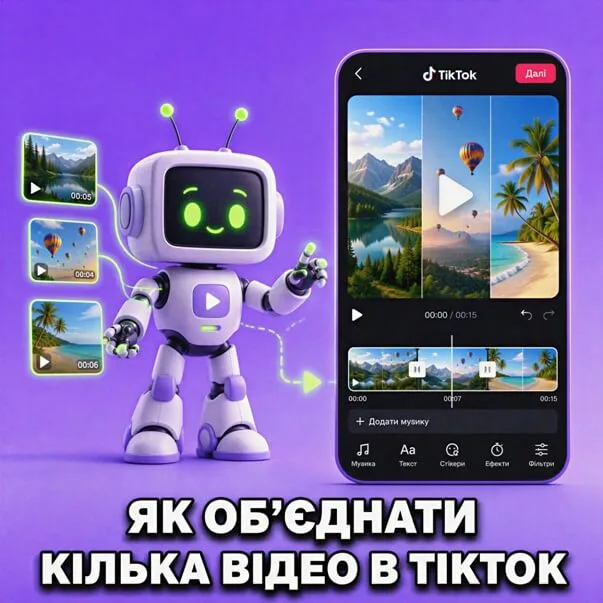
Питання, з яким я працюю мало не щотижня з клієнтами-кріейторами: «Олено, у мене є 4 коротких ролика, як з них зробити один TikTok?» Технічно у TikTok для цього є кілька шляхів, і вибір між ними залежить не від «який крутіший», а від того, що саме у вас за матеріал і скільки часу ви готові вкласти.
За 6 років монтажу клієнтського контенту я перевірила всі варіанти: від простого Upload з multi-select прямо у TikTok до повного pre-edit у CapCut з кейфреймами і кольорокорекцією. У статті покажу, коли працює кожен спосіб, і додам окремо про Stitch, який часто плутають зі склейкою своїх роликів, хоча це зовсім інша функція.
Коротко: 3 способи склейки за 30 секунд
Як об'єднати кілька відео всередині застосунку TikTok
Найшвидший шлях, який покриває 90% задач. Якщо у вас 2-5 простих кліпів і не треба робити кольорокорекцію або складні переходи, не виходьте з TikTok, тут все є.
Покрокова інструкція
- Тапніть кнопку «+» у нижній частині екрана.
- Праворуч від великої кнопки запису знайдіть Upload (іконка-плитка). Тапніть.
- Дайте дозвіл на доступ до галереї, якщо ще не давали.
- Тапайте на кліпи послідовно у тому порядку, в якому хочете їх склеїти. На кожному з'явиться кружечок з цифрою 1, 2, 3 і так далі.
- Натисніть Next у нижньому правому куті.
- Відкриється редактор з таймлайном унизу. Кожен кліп окремою плиткою, в тому порядку, який ви задали.
- Щоб обрізати кліп, тапніть на нього на таймлайні, з'являться маркери початку і кінця, перетягніть.
- Щоб змінити порядок, утримуйте кліп пальцем і перетягніть на нову позицію.
- Між кожною парою кліпів є квадратик зі знаком переходу. Тапніть, виберіть Cut, Fade, Whip, Zoom або інший. Не зловживайте: 1-2 переходи на ролик дають гладкість, десять перевантажують.
- Натисніть Next, додайте текст, музику, ефекти за бажанням.
- На екрані публікації заповніть опис, виберіть обкладинку, налаштуйте приватність.
- Натисніть Post.
Навіщо взагалі склеювати: storytelling, утримання, до/після
Якщо ви читаєте цю секцію через цікавість, не через чіткий план, ось 4 причини, чому склеєний ролик майже завжди перемагає одиночний кадр у TikTok.
-
Утримання уваги через зміну кадруАлгоритм TikTok оцінює watch time. На монотонному кадрі око глядача втомлюється за 4-6 секунд, починається свайп. Зміна сцени кожні 2-3 секунди продовжує перегляд у середньому на 30-40%, я це бачу на статистиці клієнтів регулярно.
-
Storytelling по етапахОдин кадр показує стан, а склейка показує процес. «Я взяла», «я зробила», «я отримала результат» це три кліпи, які разом працюють як міні-історія. Один статичний кадр з результатом працює у рази слабше за послідовність.
-
До/після з контрастомНайсильніший формат для beauty, fitness, ремонтів, інтер'єрів. Перший кадр «до», другий «після», 3-секундний ролик дає пік завершення (completion rate). Без склейки цього ефекту не відтворити.
-
Адаптація довгого матеріалу під TikTokУ вас є 5-хвилинний запис ефіру або довге інтерв'ю. Витягніть з нього 4 найкращі моменти по 8-10 секунд, склейте, отримаєте 30-40-секундний TikTok-ролик з найміцнішими тезами. Така перепаковка дає у 5-10 разів більше переглядів, ніж залив повного оригіналу.
Як зробити склейку через сторонні редактори
Коли вбудованого TikTok-редактора стає мало: рваний колір між кадрами, треба зробити моушн-графіку, зведення кількох звукових доріжок, кейфрейми, складні переходи. У моїй практиці я переходжу у CapCut, як тільки кліпів стає більше 5 або кадри з різних камер.
CapCut
Платформа: iOS, Android, Mac, Windows. Безкоштовно.
Кому: 90% кріейторів TikTok. Сам належить ByteDance, тому ідеально працює з форматом 9:16, експортує без втрат.
Сильне: бібліотека переходів і шаблонів, AI-функції (auto cut, video enhance), синхронізація з музикою з TikTok.
VN Editor
Платформа: iOS, Android, Mac. Безкоштовно.
Кому: тих, кому не подобається інтерфейс CapCut або потрібно більше контролю над таймлайном.
Сильне: професійний таймлайн з декількома доріжками, точніша робота з аудіо, без агресивної реклами.
InShot
Платформа: iOS, Android. Безкоштовно з обмеженнями.
Кому: для швидких склейок без складного монтажу. Інтерфейс інтуїтивний.
Сильне: великий вибір фільтрів, легке додавання тексту і стікерів. Підходить для початківців.
Adobe Premiere Rush
Платформа: iOS, Android, Mac, Windows. Платно (від $9.99/міс).
Кому: для тих, хто вже працює в Adobe-екосистемі і хоче синхронізацію з Premiere Pro на десктопі.
Сильне: професійна кольорокорекція, плавні переходи, інтеграція з іншими Adobe-продуктами.
Базовий процес у будь-якому з них
- Імпортуйте всі ваші кліпи у проєкт.
- Розставте на таймлайні у потрібному порядку.
- Обріжте «хвости» кожного кліпа (перші і останні півсекунди, де камера дрижить).
- Додайте переходи між кадрами (Cut, Fade, Whip), не зловживайте.
- Накладіть єдиний LUT-фільтр або базову кольорокорекцію, щоб усі кадри виглядали з одного джерела.
- Зведіть звук: оригінальні доріжки на 60-70% гучності, фоновий трек 30-40%.
- Експортуйте у форматі 1080×1920, бітрейт 8+ Мбіт/с.
- Завантажте у TikTok через звичайний Upload, як одне відео.
Чим Stitch відрізняється від звичайної склейки
Це та плутанина, через яку клієнти приходять зі словами «у мене Stitch не працює, я хочу свої 4 ролика склеїти». Stitch це окрема функція TikTok з іншою задачею: додати фрагмент чужого опублікованого ролика на початок свого. Ваші роликі склеювати через Stitch не вийде технічно.
Звичайна склейка своїх кліпів
Ви берете 2-35 своїх відео з галереї через Upload і отримуєте один єдиний ролик. Працює тільки з вашими файлами. Це 90% задач для будь-якого кріейтора.
Stitch (реакція на чуже)
Ви бачите чужий опублікований ролик у TikTok, тапаєте Share → Stitch, вирізаєте з нього 5 секунд (макс), додаєте до них свою дозапис як продовження. Підходить для реакцій, відповідей, продовжень. До своїх роликів не застосовується.
Зовнішній монтаж у CapCut
Складна склейка з кольорокорекцією, кейфреймами і моушн-графікою у редакторі поза TikTok. Експортуєте готовий MP4 і заливаєте як звичайне відео. Підходить, коли вбудованого редактора TikTok мало.
Як саме працює Stitch і які обмеження накладає TikTok на цю функцію, описано в офіційній довідці TikTok про Stitch: там вказано, що автор оригіналу має дозволити Stitch у своїх налаштуваннях, інакше функція для його роликів недоступна.
Як комбінувати відео і фото в одному ролику
TikTok-редактор має одне технічне обмеження: ви не змішаєте фото-карусель (Photo Mode) і відео-таймлайн в одному пості. Або одне, або інше. Але якщо вам реально треба гібрид «відео + статичні кадри», обхід є через CapCut.
-
Через CapCut: фото як «статичні кадри» у відеоУ CapCut на таймлайн кладете фото з тривалістю 2-3 секунди кожне. Між ними вставляєте відео-кліпи. Експортуєте як єдиний MP4 1080×1920, заливаєте у TikTok через Upload. Виглядає як звичайне відео, але всередині є і динамічні, і статичні кадри.
-
Photo Mode (карусель)Якщо у вас лише фото без відео, ставте Photo Mode у TikTok: Upload → переключіться на вкладку Photos зверху → виберіть 2-35 фото. Користувач гортатиме свайпом ліворуч. Підходить для оглядів, до/після, чек-листів.
-
Slideshow з музикоюTemplates → Photo Slideshow у самому TikTok. Він автоматично накладає перегортач під ритм музики. Підходить для емоційних серій (подорож, портфоліо, before-after з drama).
-
Коли фото краще за відеоІнфографіка, цитати, текстові слайди, статичні результати «до/після». Тут фото з великим читабельним текстом утримує увагу краще за рухомий кадр, бо глядач сам контролює темп.
Поради для професійних склейок: переходи, темп, світло, звук
Технічно склеїти кліпи можна за хвилину, а от зробити так, щоб ролик не виглядав як «зліплено по-швидкому», це вже окрема робота. Ось мій робочий чек-ліст з реальної практики.
-
Однакова експозиція і колір між кадрамиЯкщо один кліп знятий вдень, а інший ввечері, склейка буде «рваною». Або переробіть зйомку у схожих умовах, або накладіть єдиний LUT-фільтр у CapCut, щоб усі кадри виглядали з одного джерела. Це піднімає сприйняту якість на 30-40%.
-
Плавні переходи, не різкіМіж кліпами на ту саму тему ставте Cut або короткий Fade (0.2-0.4 сек). Glitch і Whip залишайте для зміни сцени або драматичних моментів. Якщо у вас 5 кліпів і всюди glitch, виглядає як аматор-фейл.
-
Темп під beat трекуЯкщо ролик з музикою, ставте перехід рівно на сильну долю (drop або акцент). Око і вухо синхронізуються, відчуття «професійного монтажу» виникає автоматично. У CapCut є функція Beat Sync, який це робить за вас.
-
Нормалізація гучностіКласична помилка склейки: один кліп тихий, наступний голосний, у глядача стрибки гучності. У CapCut: виділіть усі аудіо-доріжки → Audio → Normalize. Або вручну вирівняйте до однакових децибел.
-
Обріжте «хвости» кожного кліпаПерші і останні півсекунди, де камера дрижить, поки ви тиснете кнопку, створюють відчуття аматорства. Прибирайте їх безжально, ролик стає щільнішим.
-
Один-два прості ефекти, не сімGlitch + Whip + Zoom + поверх кожного фільтр-мерехтіння + неон-текст це не «крутий монтаж», це візуальний шум. Один яскравий прийом на ролик і все, решта чисто.
-
Перший кадр сильніший за рештуПерші 2 секунди вирішують, чи людина додивиться до 10-ї. Розставте кліпи так, щоб найсильніший кадр був першим, не останнім. Не «приберіг для фіналу», а навпаки.
Додаткові кроки перед публікацією
Між «склейка готова» і «натиснув Post» має пройти ще 3-5 хвилин на оптимізацію. Це той самий час, який окупається у 2-3 рази більшими переглядами.
-
Кастомна обкладинка з текстомНа екрані Cover виберіть найяскравіший кадр зі склейки + додайте текст-гачок (3-5 слів). Без кастомної обкладинки TikTok ставить кадр з 0:00, який часто чорний або переходовий. CTR з профілю падає у 2-3 рази.
-
Опис, що відображає склейкуНе «новий ролик», а «3 етапи мого ремонту за 30 секунд ↓». Опис підказує глядачу, що чекати у склейці, і збільшує completion rate, бо людина свідомо налаштовується додивитися.
-
3-5 нішевих хештегівОдин великий ніші (#smm, #travel), один середній (#tiktokukraine), один вузький під саме ваш контент (#до_після_ремонт). 30 спам-хештегів алгоритм ігнорує.
-
Перевірити перший кадр у превьюПісля монтажу часто перший кадр стає несподіваний (наприклад, кінець попереднього переходу). Перегляньте превью в редакторі публікації, переконайтеся, що 0:00 виглядає сильно.
-
Звук на навушникахУ TikTok 80% перегляду зі звуком. Тиха озвучка, рвана гучність між кліпами, неузгоджена музика, все це збиває watch time. Послухайте на навушниках, чи стрибки відсутні.
Стартове вікно для склейкового контенту
Окремий нюанс, який я часто обговорюю з клієнтами. Склейка з кількох кліпів технічно для TikTok-алгоритму це новий тип контенту: не «класичний моноролик», який система легко класифікує і пушить за схожими патернами. Перші 50-200 переглядів вирішують, у яку аудиторію алгоритм почне його тестувати, а на новому акаунті або після паузи цих стартових переглядів просто немає звідки взяти. Я часто раджу клієнтам у цій точці взяти конкретний пакет, наприклад купити 1000 підписників в тік ток, як стартову базу: алгоритм бачить «акаунт активний, є аудиторія», і органічне просування склейкових роликів пришвидшується у 2-3 рази у наступні тижні. Це разовий поштовх, не постійна стратегія, але саме у момент запуску нового формату він окупається найкраще.
Типові помилки при склейці
Зібрала з реальних розборів з клієнтами, які приходили з питанням «чому моя склейка не зайшла». Якщо помітите хоч одну, виправляйте до публікації.
- Склеїти кліпи різного формату. Один вертикальний 9:16, інший горизонтальний 16:9, третій квадратний. TikTok покаже все з чорними смугами, виглядає як аматорський collage. Перед склейкою обріжте всі кліпи до 9:16 у вашому редакторі.
- Рвані переходи без логіки. Glitch + Whip + Zoom + Fade у п'яти переходах поспіль. Око не встигає, глядач свайпає. 1-2 типи переходу на ролик, не більше.
- Залишений різний звук. Один кліп з гучним вуличним шумом, наступний тихий зі студії. Стрибок гучності збиває watch time. Або нормалізуйте, або заглушіть оригінали і накладіть єдиний фон.
- Занадто довгі переходи. Fade на 1.5 секунди між 3-секундними кліпами це маразм: переходу більше за контент. Тримайте переходи 0.2-0.4 секунди для cuts і до 0.8 секунди для драматичних моментів.
- Stitch замість Upload-multi. Класична плутанина: людина натискає Stitch на чужий ролик, бо хоче склеїти свої. Не працює технічно. Для своїх кліпів завжди Upload з multi-select.
- Без обкладинки. Залили склейку, забули поставити Cover, TikTok ставить кадр з 0:00 (часто чорний з переходу). Профіль виглядає як набір сірих квадратиків. Завжди кастомна обкладинка з гачковим текстом.
- Не перевіряти експорт. Склали в CapCut, експортували, одразу залили без перегляду. Часто експорт стискає бітрейт або обрізає останню секунду. Завжди дивіться готовий MP4 у плеєрі перед заливкою у TikTok.
- Перший кадр слабкий, найсильніший у фіналі. Звичка з кіно: «гарно прибережено для розв'язки». У TikTok все навпаки: найсильніший кадр на 0:00, інакше до фіналу не додивляться.
Практичний чек-ліст перед натисканням Post
Останній екран перед публікацією. Якщо хоч один пункт не відмічений, поверніться у редактор.
- Усі кліпи у вертикальному форматі 9:16, без чорних смуг.
- Кліпи розставлені у правильному порядку, перший кадр найсильніший.
- Між кліпами 1-2 типи переходів, не більше.
- «Хвости» з тремтінням камери обрізані з кожного кліпа.
- Кольорокорекція або єдиний LUT-фільтр накладений на всі кадри.
- Гучність аудіо нормалізована, без стрибків між кліпами.
- Для ритмічних склейок переходи поставлені на beat треку.
- Кастомна обкладинка з текстом-гачком вибрана.
- Опис описує, що чекати у склейці, з гачком у перших 100 символах.
- 3-5 нішевих хештегів додані, без спам-серії типу fyp foryou viral.
- Превью переглянуте, перший кадр виглядає сильно.
- Експортований MP4 перевірений на стиснення або обрізку.
FAQ
Тапніть «+» внизу екрана → Upload праворуч → виберіть кілька кліпів послідовно (на кожному з'явиться номер 1, 2, 3...) → Next. У редакторі переставляйте порядок, обрізайте, додавайте переходи між кадрами. Натисніть Next, заповніть опис і обкладинку, опублікуйте через Post. Можна об'єднати до 35 кліпів за один пост, сумарна довжина до 10 хвилин.
Так. Через Upload з multi-select можна склеїти від 2 до 35 кліпів прямо у TikTok без сторонніх редакторів. Підходить для базових задач: переставити порядок, обрізати, додати переходи. Для складного монтажу (кольорокорекція, кейфрейми, моушн-графіка) краще CapCut або VN з подальшим залиттям готового MP4.
Звичайна склейка це об'єднання ваших власних кліпів через Upload-multi. Stitch це окрема функція для додавання фрагмента чужого опублікованого ролика на початок свого. Stitch не підходить для склейки своїх відео, його завдання реакція на чужий контент. Не плутайте: для своїх 4 кліпів завжди Upload, не Stitch.
У самому TikTok ні: або Photo Mode (карусель з гортанням), або відео-таймлайн. Гібрид робиться через CapCut: фото кладете на таймлайн з тривалістю 2-3 сек кожне, чергуєте з відео-кліпами, експортуєте як єдиний MP4 1080×1920 і заливаєте у TikTok як звичайне відео.
CapCut (найкраща інтеграція з TikTok, належить ByteDance, безкоштовно), VN Editor (професійний таймлайн, без реклами), InShot (інтуїтивний для початківців), Adobe Premiere Rush (для тих, хто в Adobe-екосистемі, платно). У 9 з 10 моїх клієнтських акаунтів я використовую саме CapCut.
Найчастіші причини: подвійне стиснення (склали в одному редакторі, експортували, потім TikTok ще раз стиснув при заливці), низький бітрейт оригіналів (файли пройшли через WhatsApp і вже були пожаті), невідповідність формату (горизонтальні кадри на вертикальному 9:16). Експортуйте з CapCut у 1080×1920 з бітрейтом 8+ Мбіт/с, оригінали тримайте з телефонної камери, не через месенджери.
Базові плавні переходи: Cut (миттєвий, для близьких кадрів) і Fade 0.2-0.4 секунди (для зміни сцени). Glitch і Whip залишайте для драматичних моментів. Для ідеальної плавності в CapCut є Match Cut: алгоритм підбирає схожі точки в кадрах і робить перехід непомітним. Щоб ритм збігався з музикою, використовуйте Beat Sync у CapCut.
Так. У редакторі TikTok тапніть і утримуйте кліп на таймлайні, перетягніть на нову позицію. У CapCut аналогічно: drag-and-drop на таймлайні. Це працює і до додавання переходів, і після, переходи перебудуються автоматично.
Так. На екрані публікації, біля кнопки Post, є кнопка Drafts. Тапніть, склейка збережеться у чернетках. Доступ: профіль → вкладка з іконкою папки. Чернетки лежать на вашому пристрої, при перевстановленні TikTok зникають, тому не тримайте там роботи на тижні наперед.
Не завжди. Для простих склейок з 2-5 однотипних кліпів вбудованого TikTok-редактора достатньо. Сторонній редактор (CapCut, VN) потрібен, коли треба: кольорокорекція між кадрами з різних умов, складні переходи (Match Cut, Beat Sync), моушн-графіка, зведення кількох звукових доріжок, склейка з 7+ кліпів. У 50% моїх клієнтських задач я обходжуся самим TikTok, у решті 50% переходжу в CapCut.




